De forma predeterminada, Riot te proporciona una dirección de correo electrónico específica para atender los incidentes de ciberseguridad.
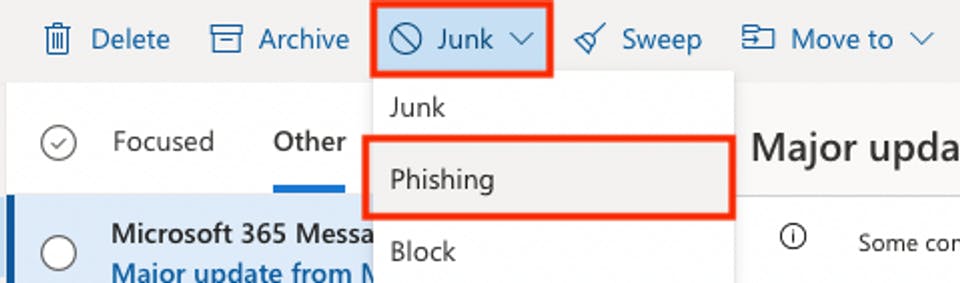
Para que esta dirección sea realmente útil, puedes configurar el botón de Outlook que permite avisar de correos sospechosos (phishing).
Ten en cuenta que para realizar esta configuración se necesitan permisos de administrador.
1. Crear un nuevo contacto
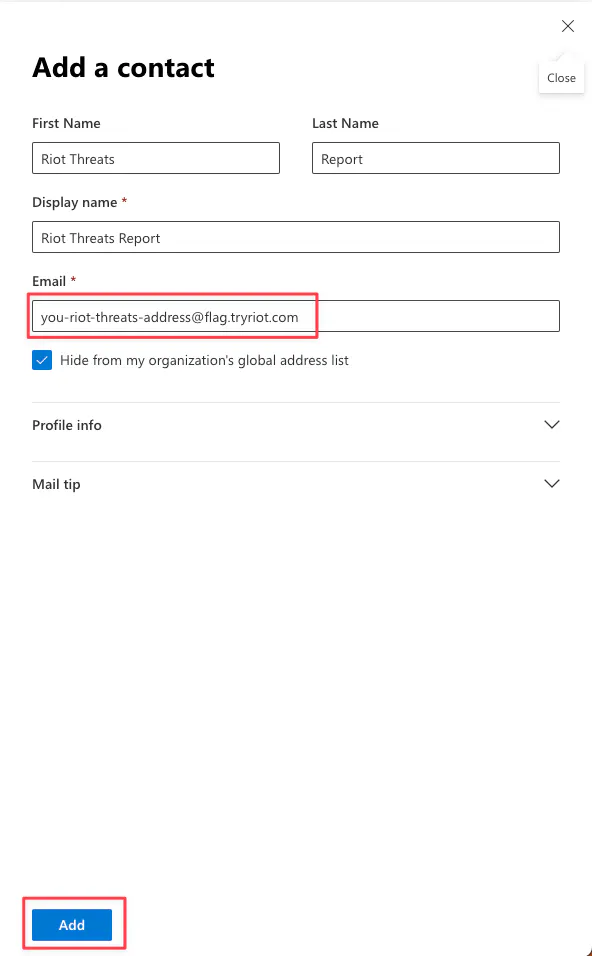
En primer lugar, vamos a crear un contacto nuevo asociado a la dirección de correo electrónico.
Para ello, accede al panel de administración de Microsoft y crea un contacto nuevo.
Asigna un nombre al nuevo contacto y rellena el campo de dirección de correo electrónico con la dirección que se te ha asignado.
Marca la casilla para ocultarlo de la lista de direcciones y, a continuación, haz clic en Add.
2. Crear un grupo de distribución
Como Microsoft solo permite enviar notificaciones de phishing a direcciones dentro de tu organización, vamos a crear un grupo de distribución que reenviará los mensajes a Riot.
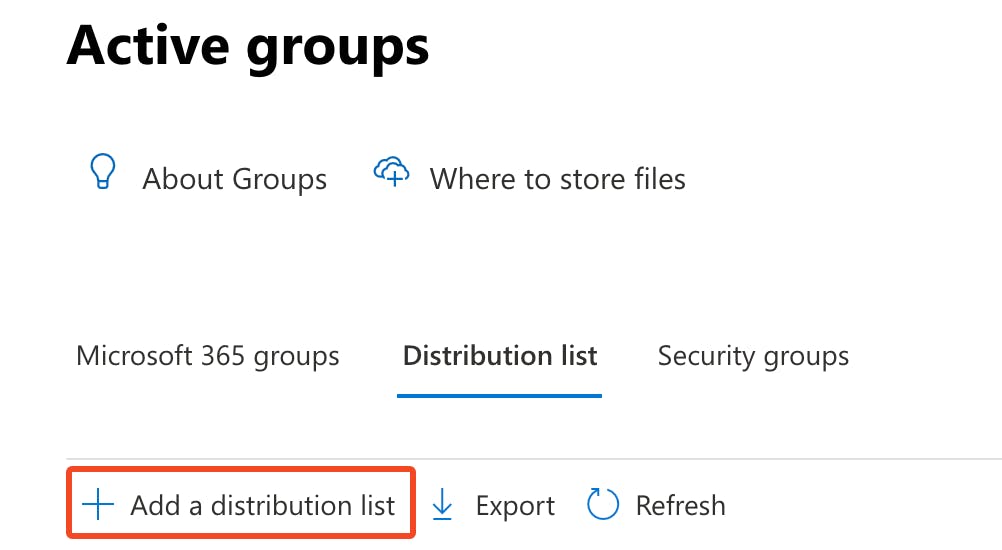
Establece el nombre y la descripción que desees.
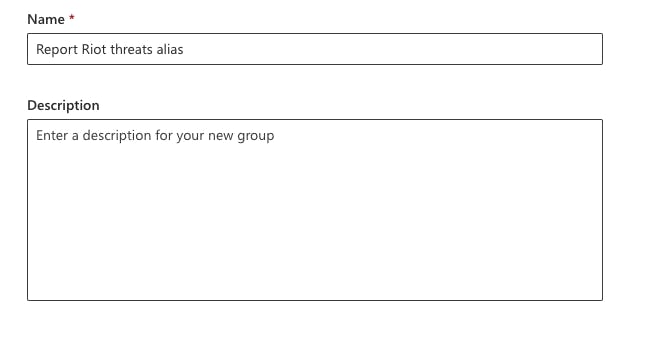
Asígnate a ti mismo como propietario del grupo.
Añade como miembro del grupo el contacto creado anteriormente, “Riot Threats Report”.
Elige una dirección de correo electrónico para el grupo y marca la casilla que aparece debajo.
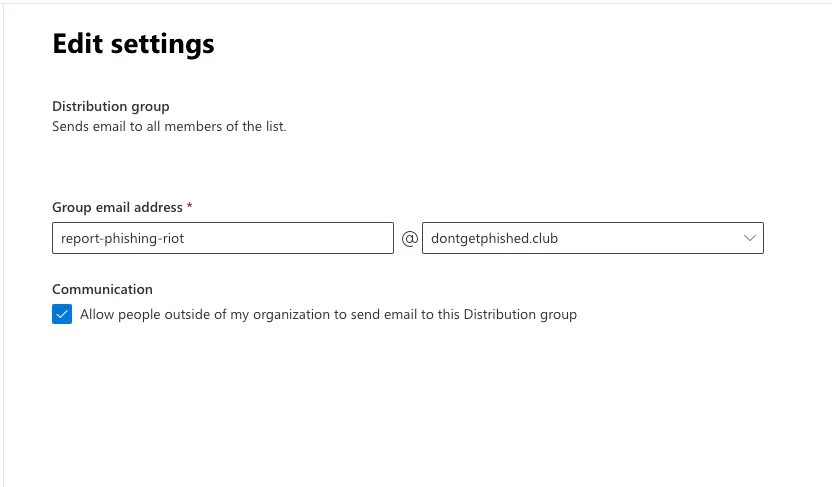
3. Configurar Outlook para usar el nuevo grupo de distribución
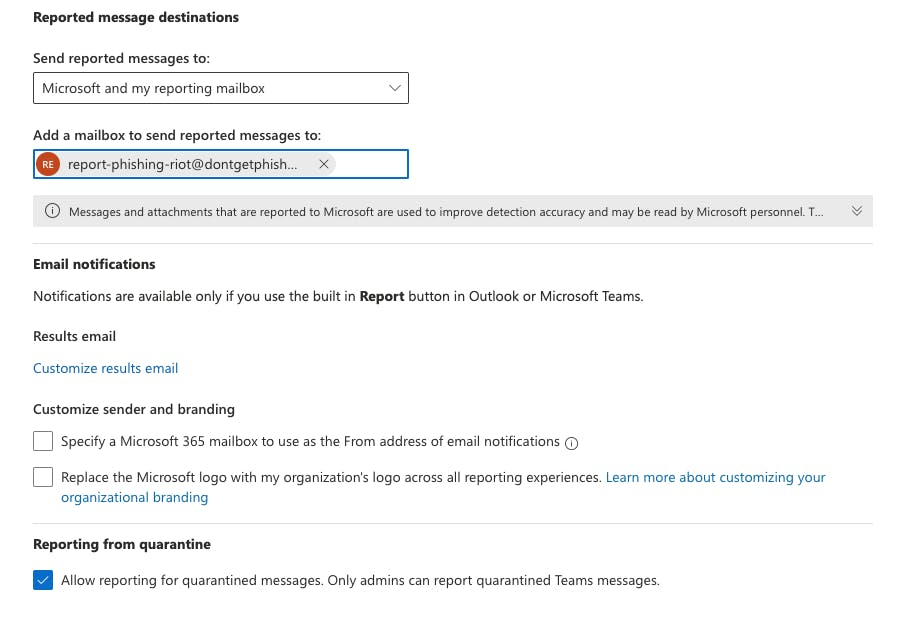
Abre Settings > Email & collaboration > User reported settings en Microsoft Defender.
Desplázate hacia abajo y selecciona la opción enviar los mensajes notificados a Microsoft y a mi buzón de notificación.
Pega la dirección de correo electrónico del grupo de distribución que hemos creado en el paso anterior.