Albert puede instalarse en Microsoft Teams sin que usted tenga que aceptar ningún permiso. La mayor parte de la configuración se realiza en el Microsoft Teams Admin Center.
¡Aviso! Microsoft está cambiando la forma en la que se instalan las aplicaciones.
Microsoft está implementando App centric management (ACM), que sustituye las antiguas App setup policies para la preinstalación de aplicaciones. Una vez que su inquilino (tenant) se haya migrado a ACM, la página de Setup policies pasará a ser de solo lectura para instalaciones (las entradas existentes se mantienen, pero no se pueden añadir nuevas). Los pasos a continuación cubren ambos flujos: elija el que corresponda a su tenant.
¿No está seguro de cuál tiene? Abra el Teams admin center → Teams apps → Manage apps. Si la fila de la aplicación muestra la acción "Edit installs" (o una pestaña "Installs" en la página de detalles de la app), usted está en App centric management. Si solo ve Setup policies como forma de instalar aplicaciones, está en el flujo antiguo.
Resumen de esta página
1. Permitir que los empleados usen la aplicación Albert en Teams
Si su inquilino está en App centric management
Si su inquilino está en el flujo antiguo
2. Preinstalar Albert para sus usuarios
2A. Preinstalar usando App centric management (nuevo flujo)
2B. Preinstalar usando una App setup policy (flujo antiguo)
2B-i. Aplicar la política a todos
2B-ii. Aplicar la política a un grupo específico
3. Confirmar la instalación en Riot
Solución de problemas
Referencias
1. Permitir que los empleados usen la aplicación Albert en Teams
El primer paso es asegurarse de que los empleados de su inquilino tengan permiso para usar Albert. El punto de partida es el mismo en ambos flujos, pero el panel en sí se ve un poco diferente en App centric management.
1. Abra Microsoft Teams admin center.
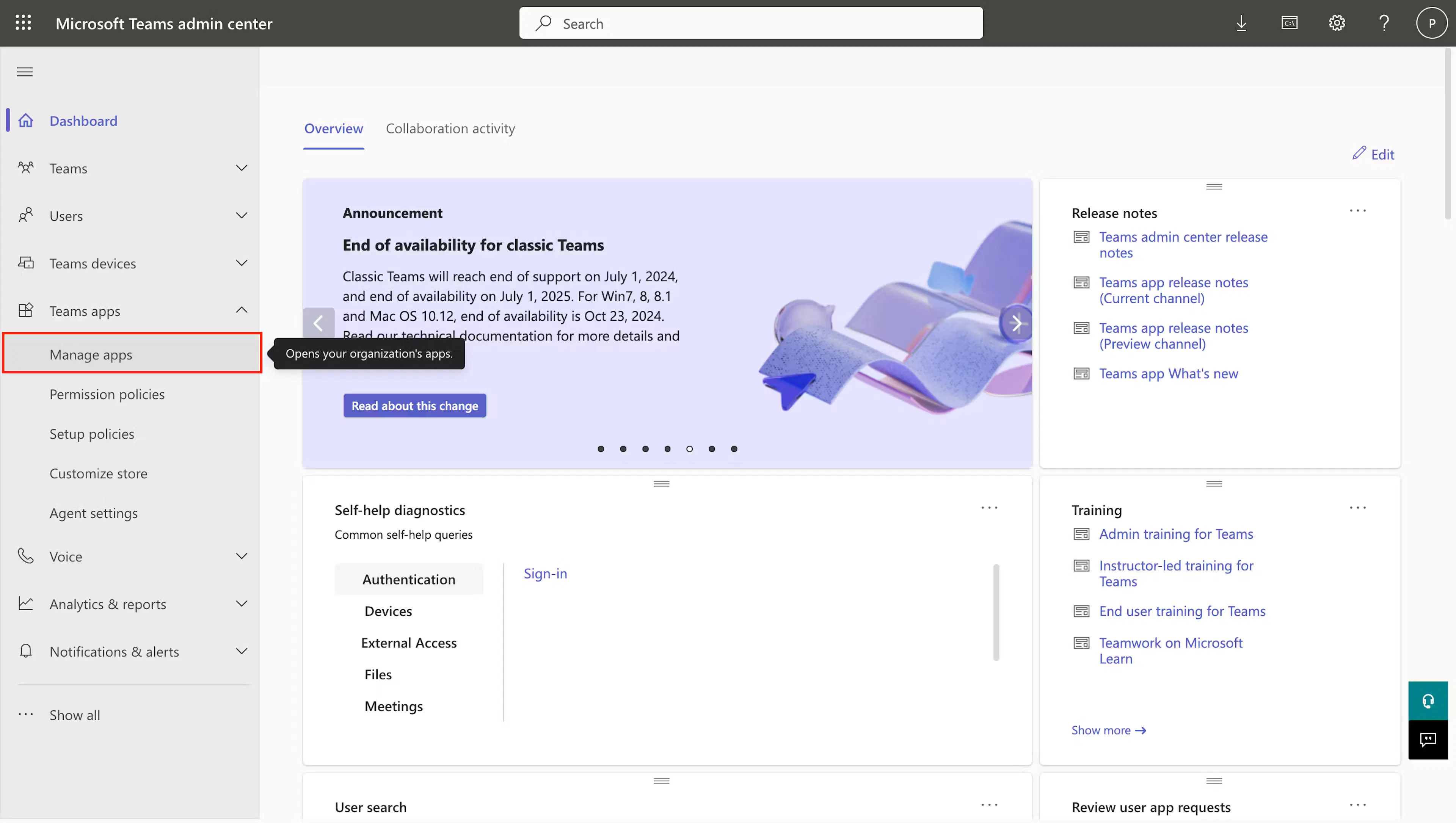
2. En el menú de la izquierda, despliegue Teams apps y haga clic en Manage apps.
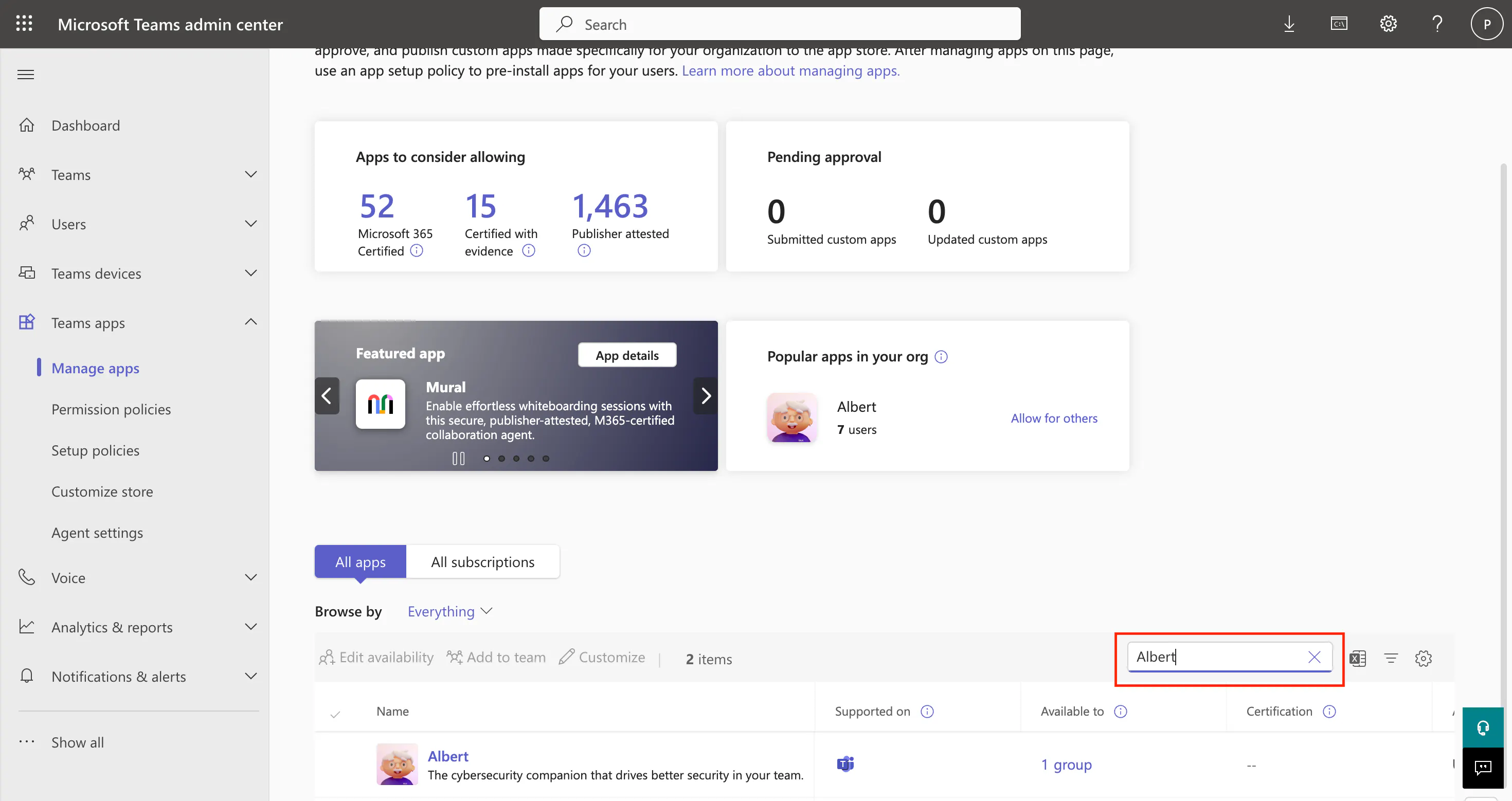
3. En la barra de búsqueda en la parte superior de la página Manage apps, escriba Albert y haga clic en el resultado.
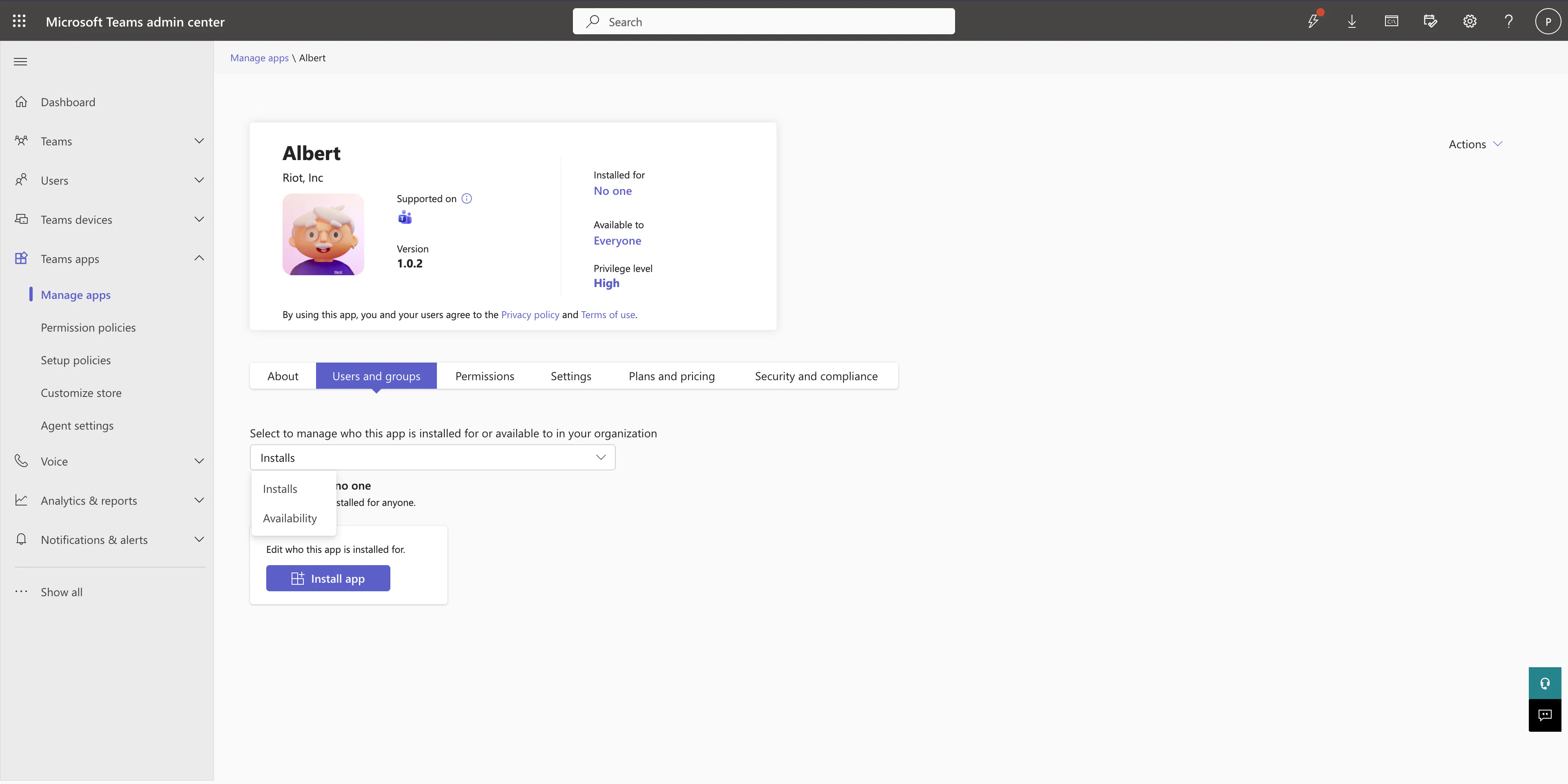
4. En la página de la aplicación Albert, abra la pestaña Users and groups.
Si su inquilino está en App centric management
Verá un menú desplegable etiquetado como Select to manage who this app is installed for or available to in your organization con dos opciones: Installs y Availability.
1. Cambie el menú desplegable a Availability.
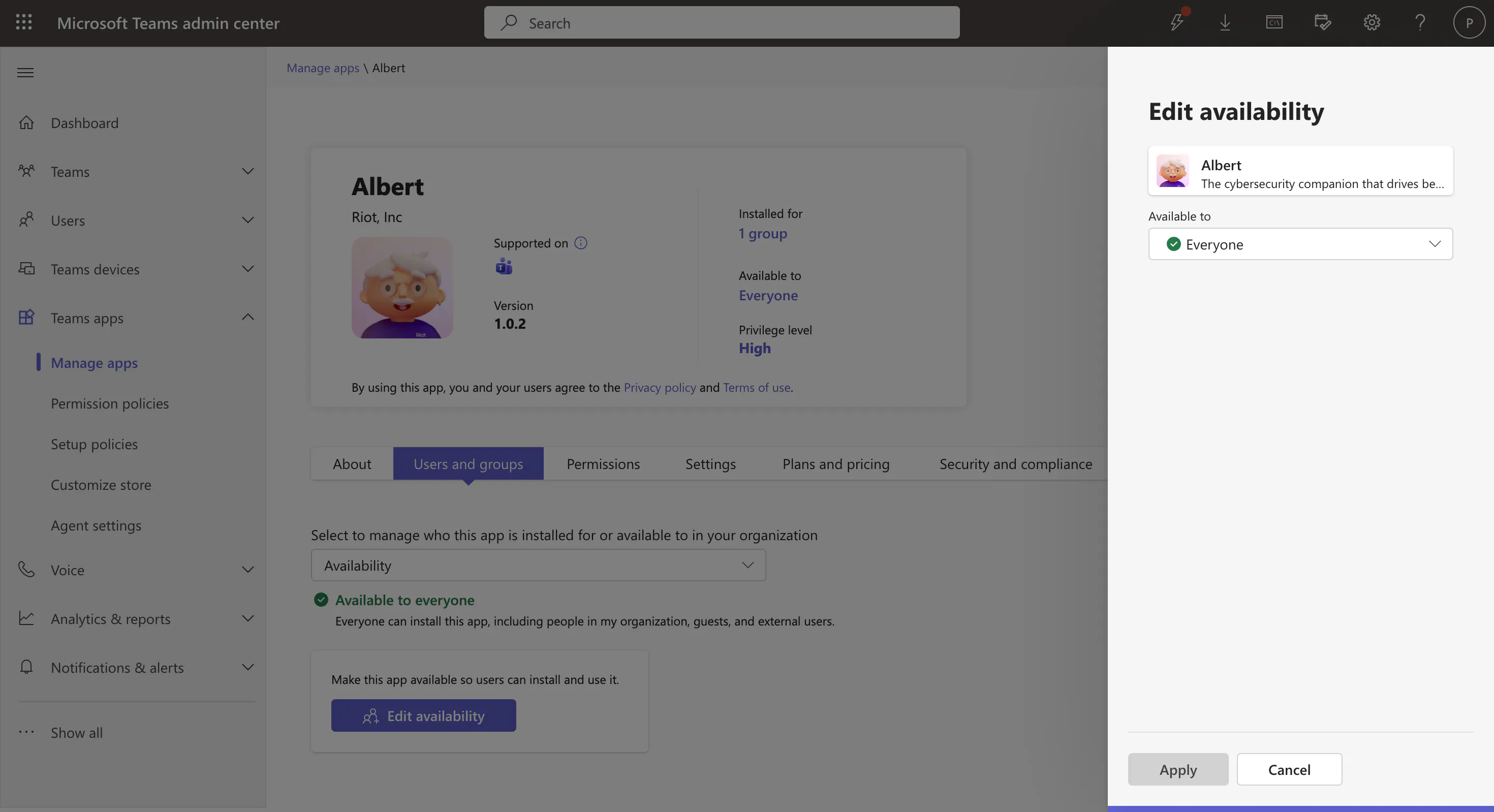
2. Seleccione Everyone o Specific users or groups. Si selecciona Specific users or groups, añada los usuarios/grupos de seguridad/grupos de Microsoft 365 que deben tener acceso y, a continuación, haga clic en Apply.
Si su inquilino está en el flujo antiguo
1. En la pestaña Users and groups, compruebe el campo Available to: debería estar configurado como Everyone o n groups | m users.
2. Haga clic en Edit availability.
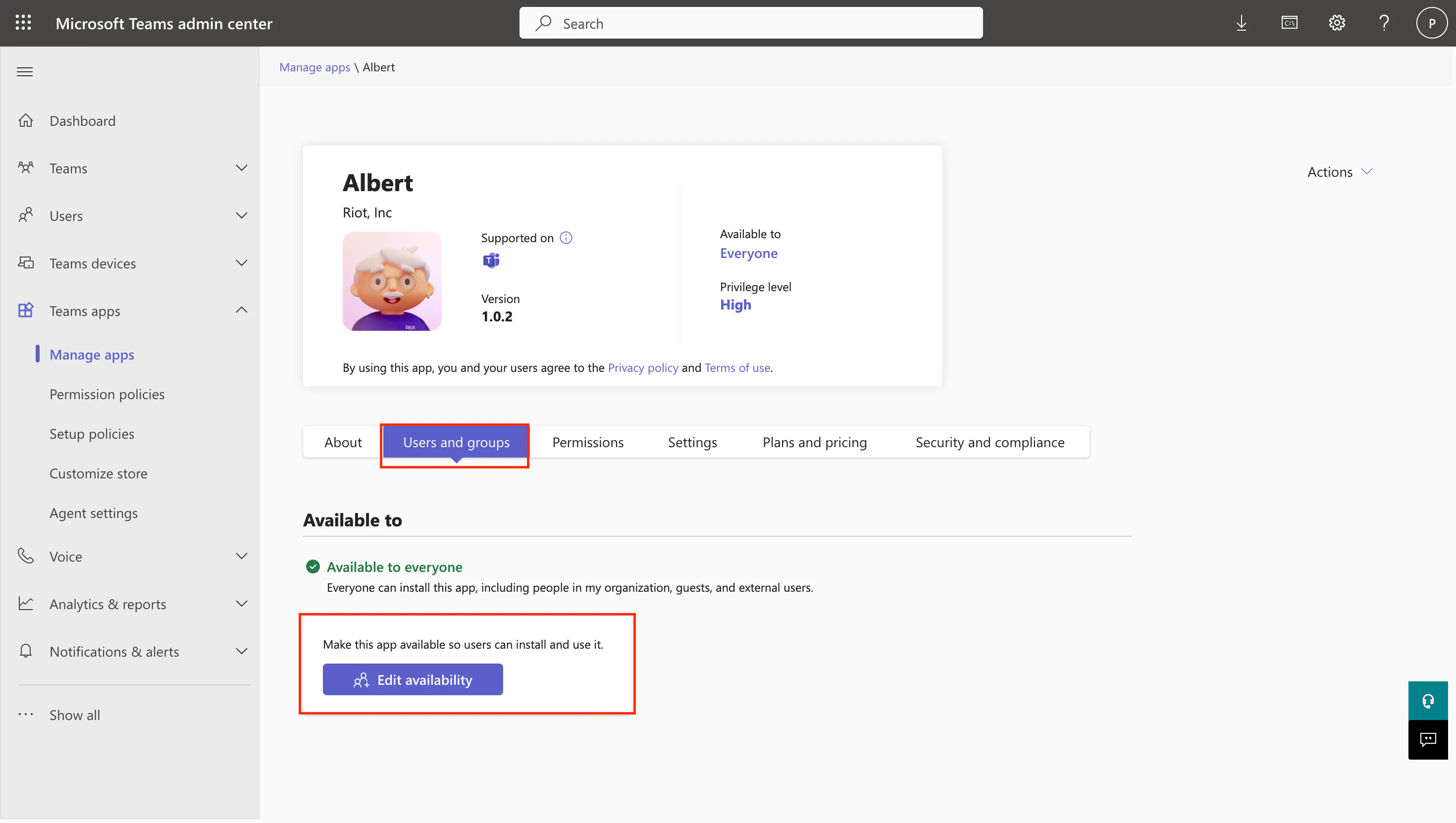
3. En el panel lateral, seleccione Everyone o Specific users or groups (y añada el público si es necesario) y, a continuación, haga clic en Apply.
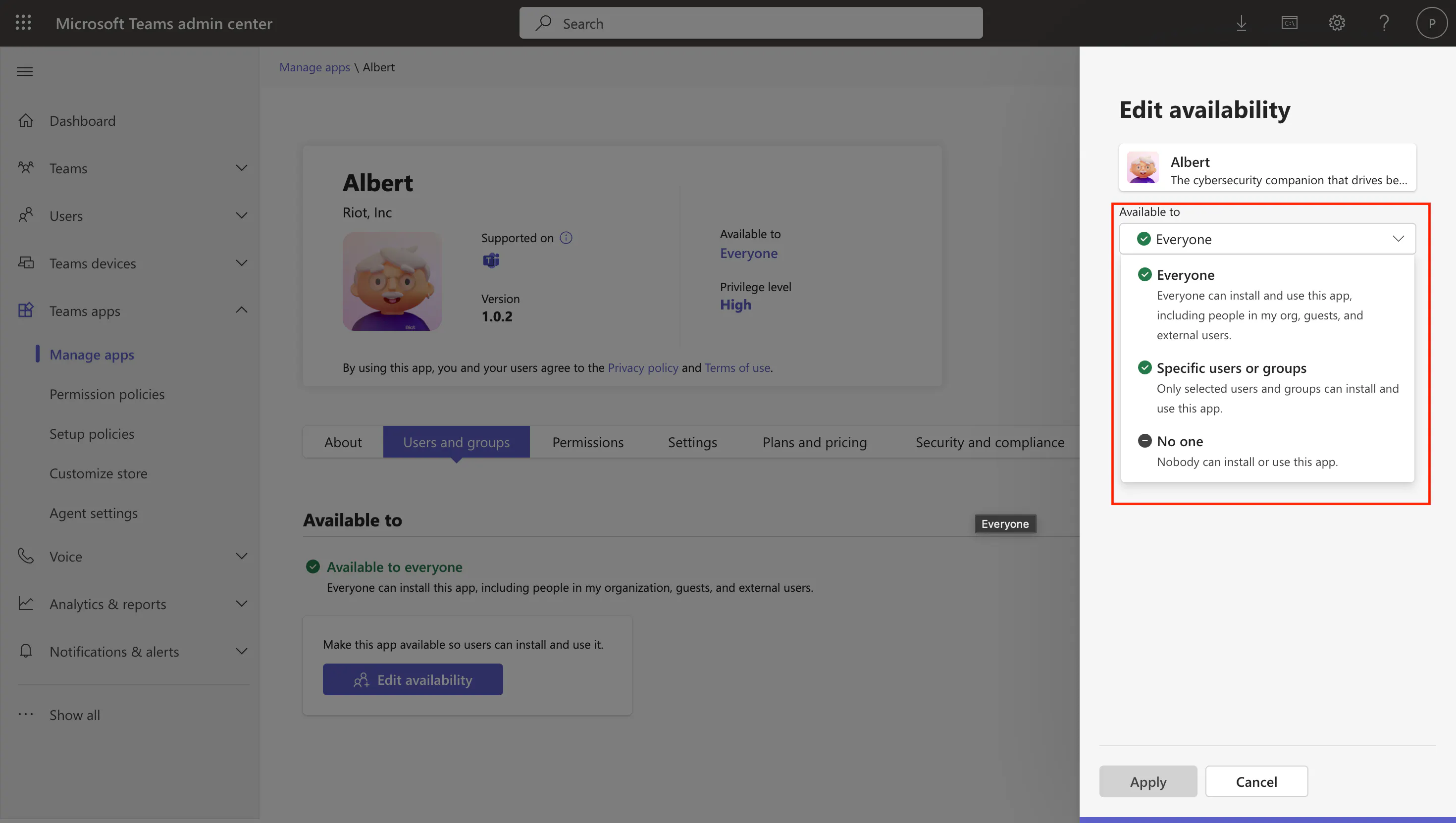
En ambos flujos, asegúrese de que no haya ninguna configuración a nivel de organización que bloquee las aplicaciones personalizadas o de terceros. Si Albert aparece deshabilitado o marcado como Blocked, compruebe Teams apps → Permission policies y Teams apps → Manage apps → Org-wide app settings para asegurarse de que las aplicaciones de terceros están permitidas.
2. Preinstalar Albert para sus usuarios
Puede permitir que los empleados instalen Albert por sí mismos desde la tienda de Teams o, lo recomendable, preinstalarlo para que aparezca automáticamente. Use el 2A si su inquilino utiliza App centric management, y el 2B si todavía está en App setup policies.
2A. Preinstalar usando App centric management (nuevo flujo)
Este es el flujo al que Microsoft está migrando a todos los inquilinos. Permite instalar una aplicación directamente desde la página de la app, sin necesidad de crear o editar una política.
1. En el Teams admin center, vaya a Teams apps → Manage apps.
2. Busque Albert y, a continuación:
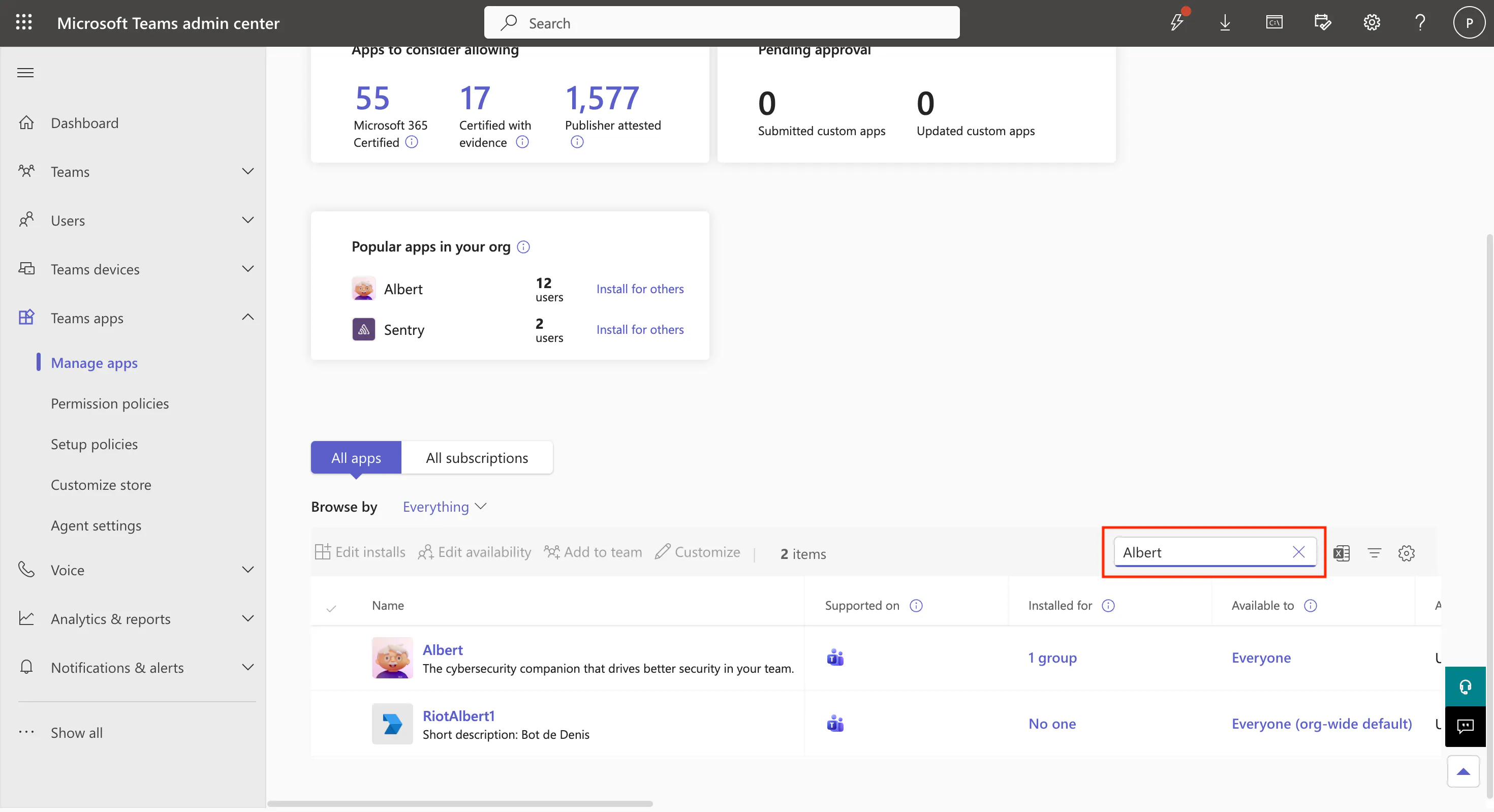
- Seleccione la fila de la aplicación en la lista y haga clic en Edit installs en la barra de acciones, o bien
- Abra la página de detalles de la aplicación Albert, vaya a la pestaña Users and groups, cambie el desplegable Select to manage who this app is installed for or available to in your organization a Installs y haga clic en Install app.
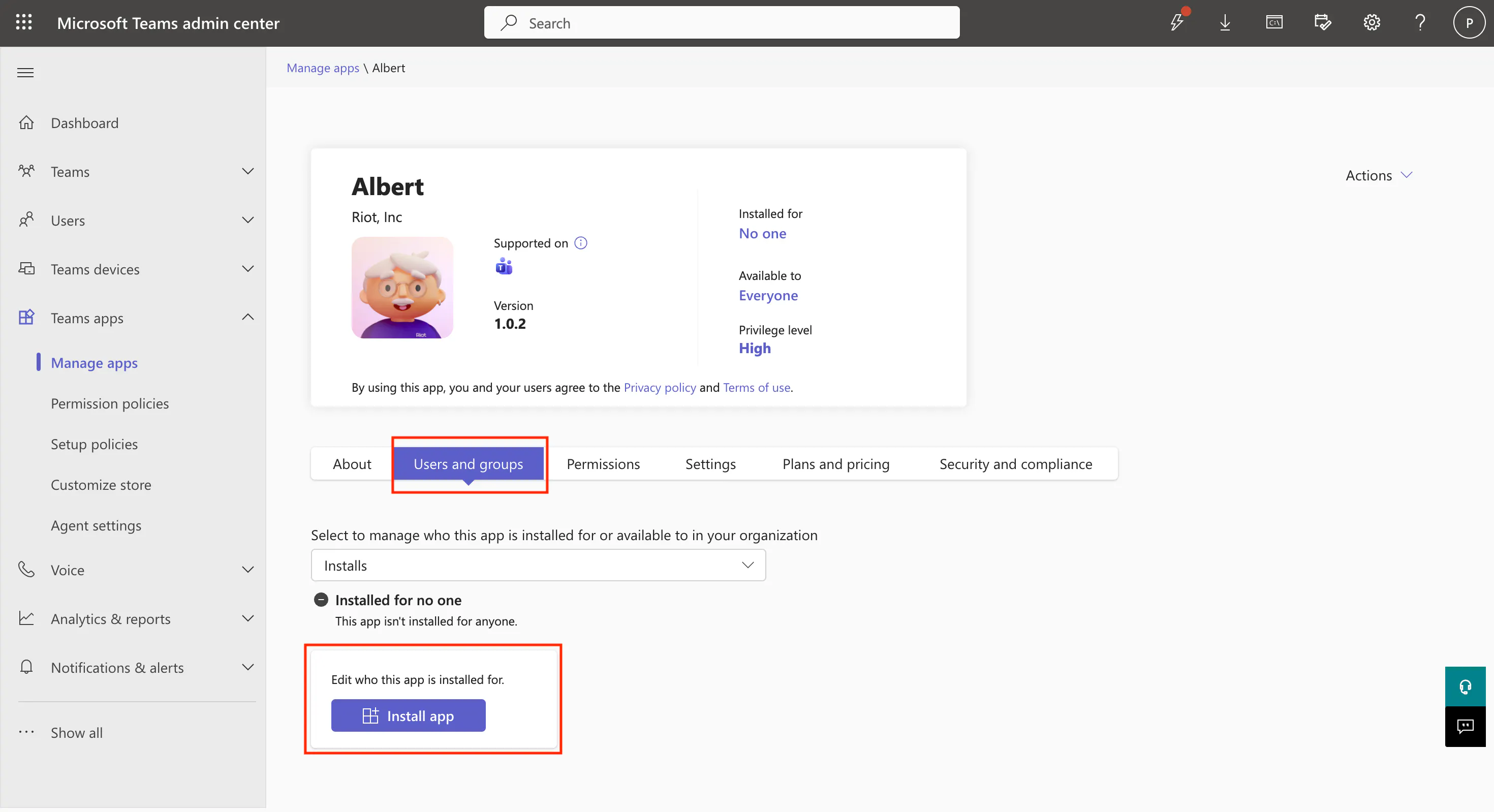
3. En el panel lateral, elija para quién debe instalarse Albert:
- Everyone: todos los usuarios con licencia de su inquilino.
- Specific users or groups: seleccione los usuarios y/o grupos de seguridad / grupos de Microsoft 365 que deben recibir Albert.
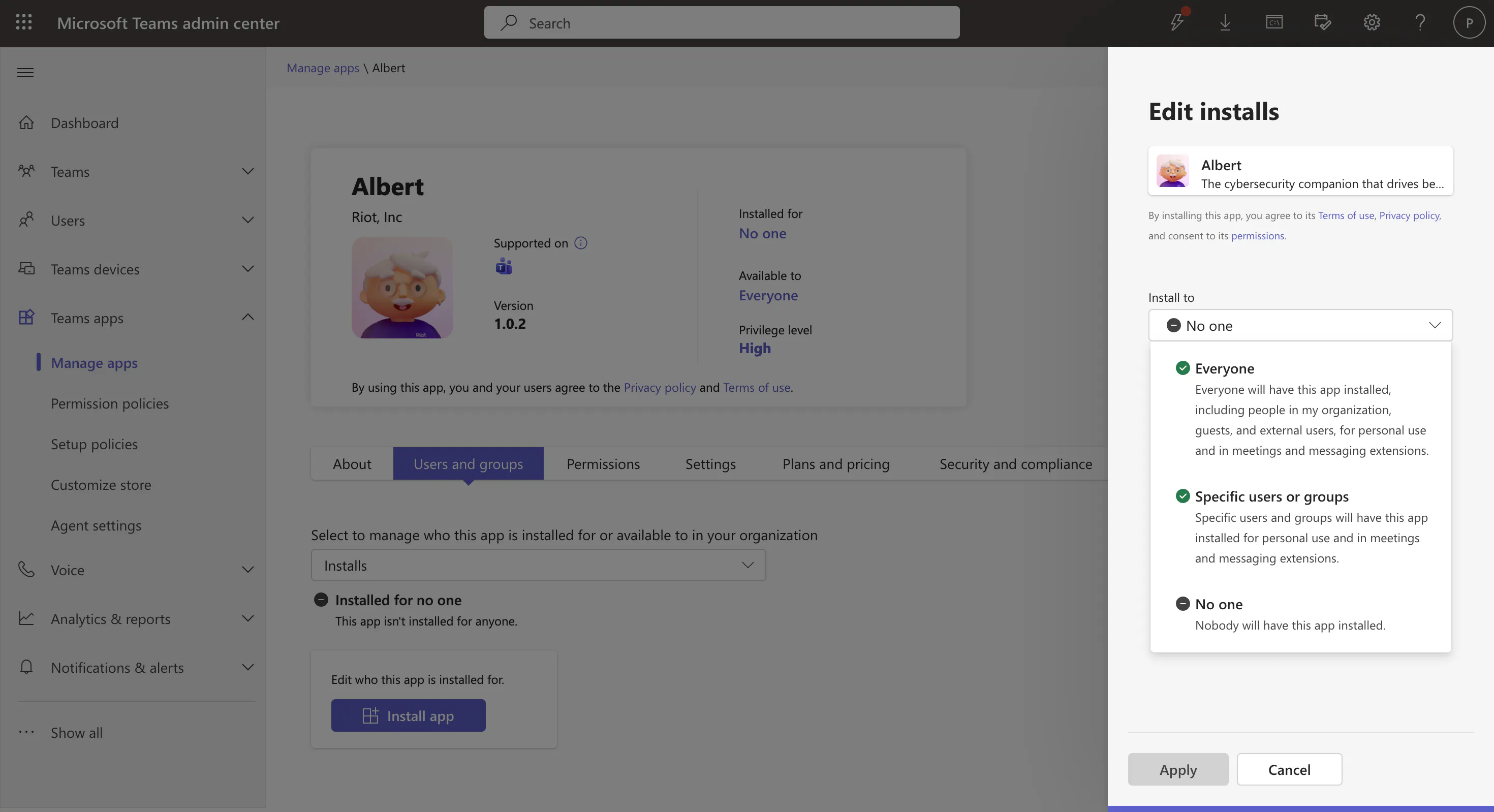
4. Haga clic en Apply.
Eso es todo: la aplicación ya está disponible e instalada para los usuarios seleccionados.
Si no ve a Albert en la lista, confirme que la aplicación está permitida a nivel de organización y que no la ha bloqueado mediante una política de permisos.
2B. Preinstalar mediante una App setup policy (flujo antiguo)
Utilice esta sección si su inquilino aún no ha migrado a App centric management. Todavía se pueden añadir nuevas entradas hasta que ACM se haya implementado completamente en su inquilino.
1. En el Teams admin center, vaya a Teams apps → Setup policies.
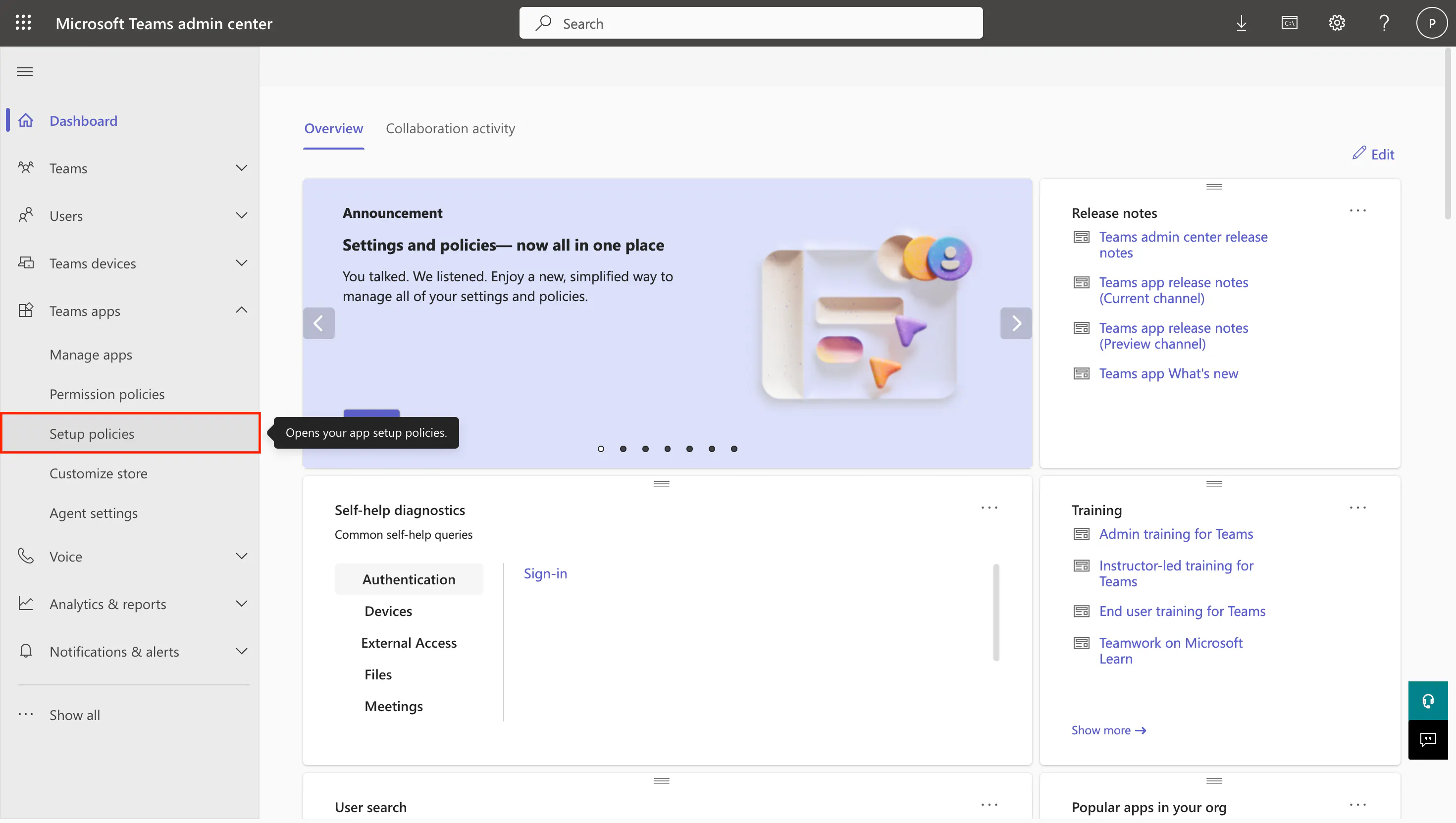
Debería ver al menos estas dos políticas predeterminadas:
- Global (Org-wide default): se aplica a todos los empleados. Puede añadir o quitar aplicaciones, pero no puede desactivarlo ni restringir su público.
- FirstLineWorker: una política predeterminada para trabajadores de primera línea. No se pueden editar las aplicaciones instaladas.
Ahora dispone de dos opciones: aplicar la política a todos (2B-i.) o a un grupo de empleados (2B-ii.).
2B-i. Aplicar la política a todos
Si quiere que Albert se instale para todos los empleados, edite la política global.
1. Haga clic en Global (Org-wide default).
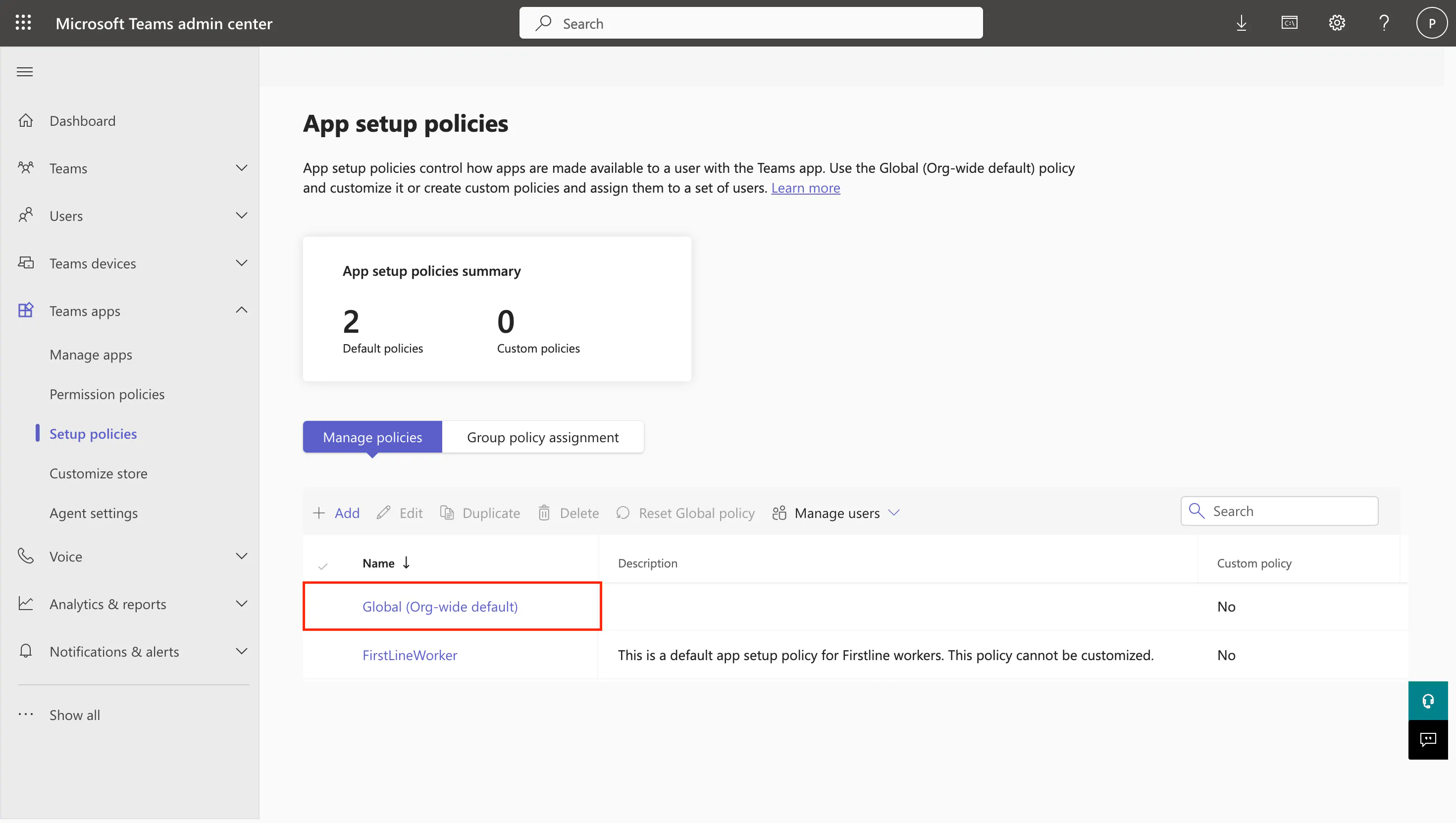
2. En Installed apps, haga clic en Add apps.
3. En el panel lateral, busque Albert, selecciónelo, y haga clic en Add en la parte inferior.
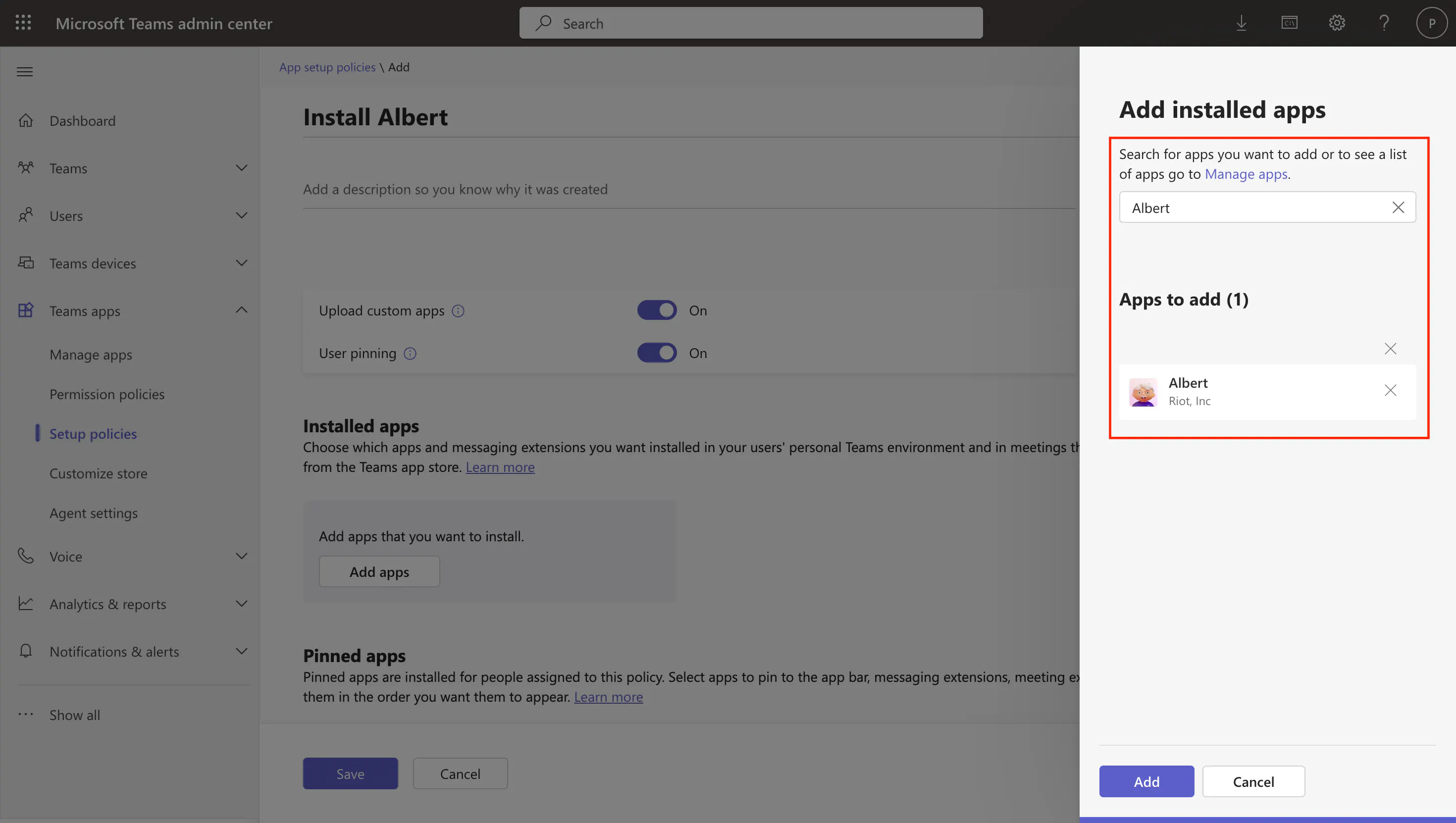
4. (Opcional) En Pinned apps, haga clic en Add apps y vuelva a añadir Albert. Esto fija a Albert en la barra izquierda del cliente de Teams para que los usuarios lo vean al momento.
5. Haga clic en Save. Salte al paso 3.
2B-ii. Aplicar la política a un grupo específico
Si solamente desea que un subconjunto de empleados tenga Albert, puede crear una política personalizada.
1. En la página de Setup policies, haga clic en + Add.
2. Asigne a la política un nombre claro (por ejemplo, Instalación automática de Albert) y una breve descripción.
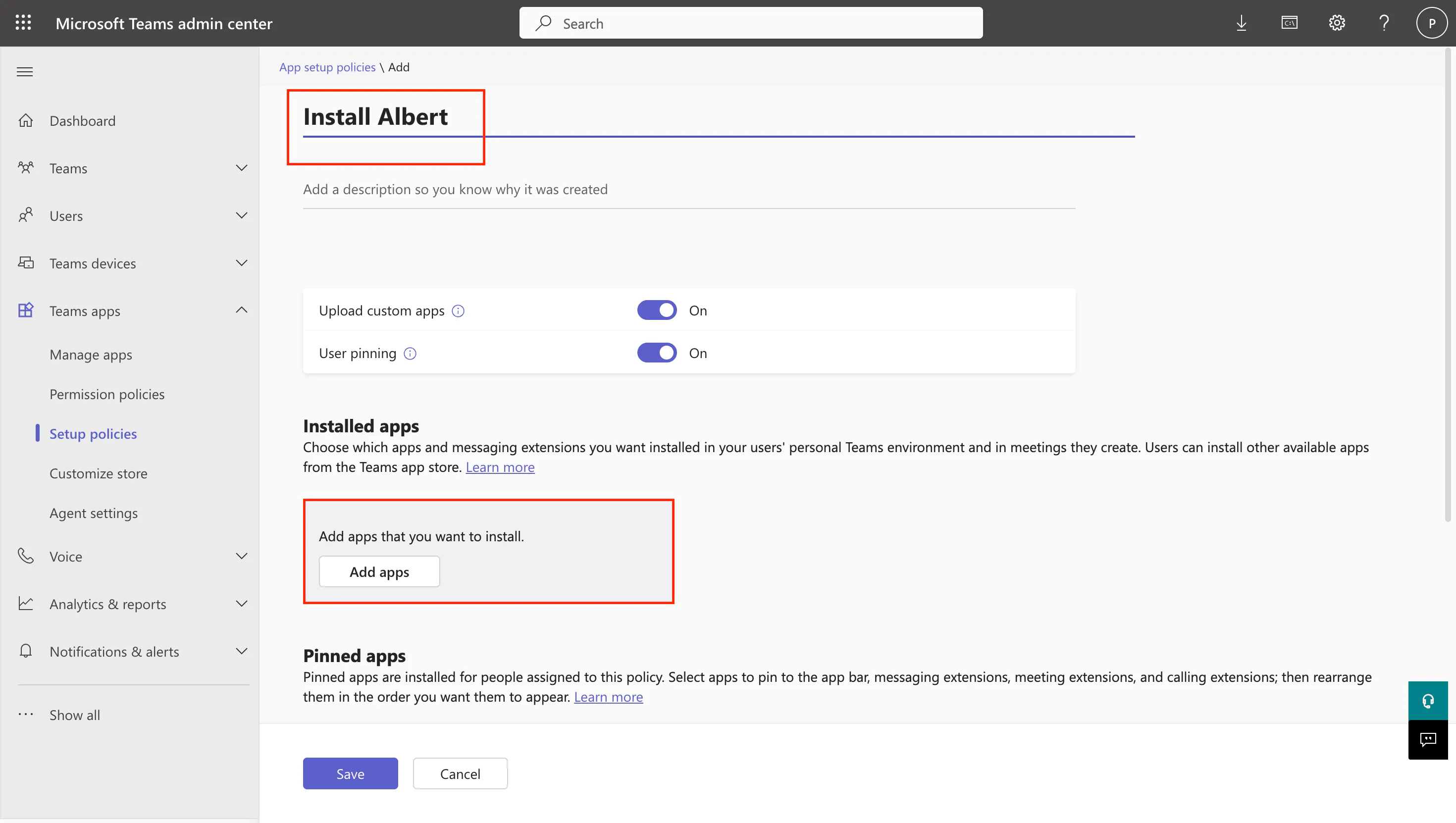
3. En Installed apps, haga clic en Add apps, busque Albert, selecciónelo, y haga clic en Add.
4. (Opcional) Añada Albert en Pinned apps para que aparezca en la barra lateral izquierda de Teams.
5. Haga clic en Save.
6. Abra la pestaña Group policy assignment.
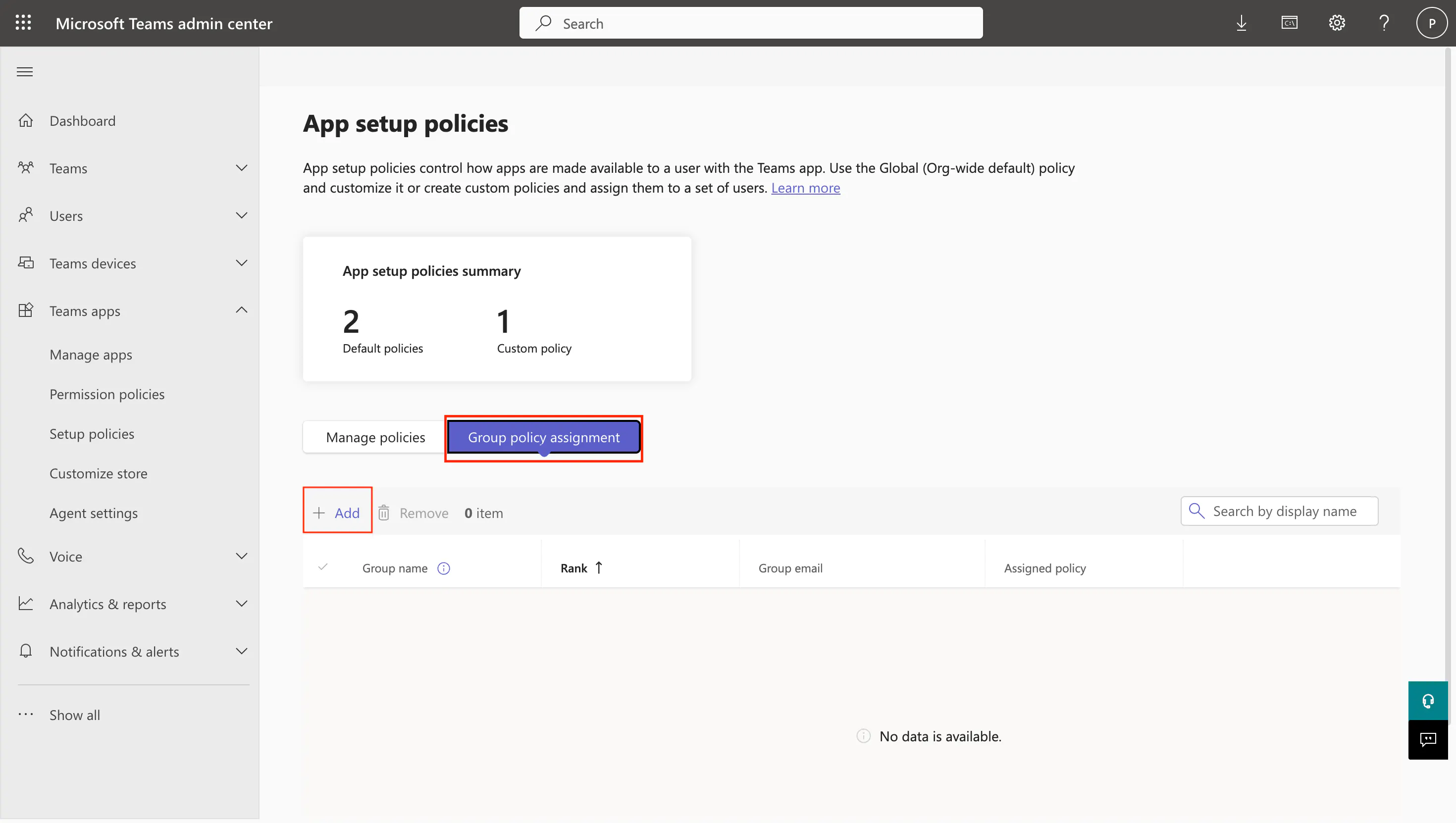
7. Haga clic en + Add y, en el panel lateral, seleccione el grupo de destino, elija la política que acaba de crear, establezca una prioridad (ranking) y haga clic en Apply. Repita el proceso para cualquier otro grupo que deba recibir Albert.
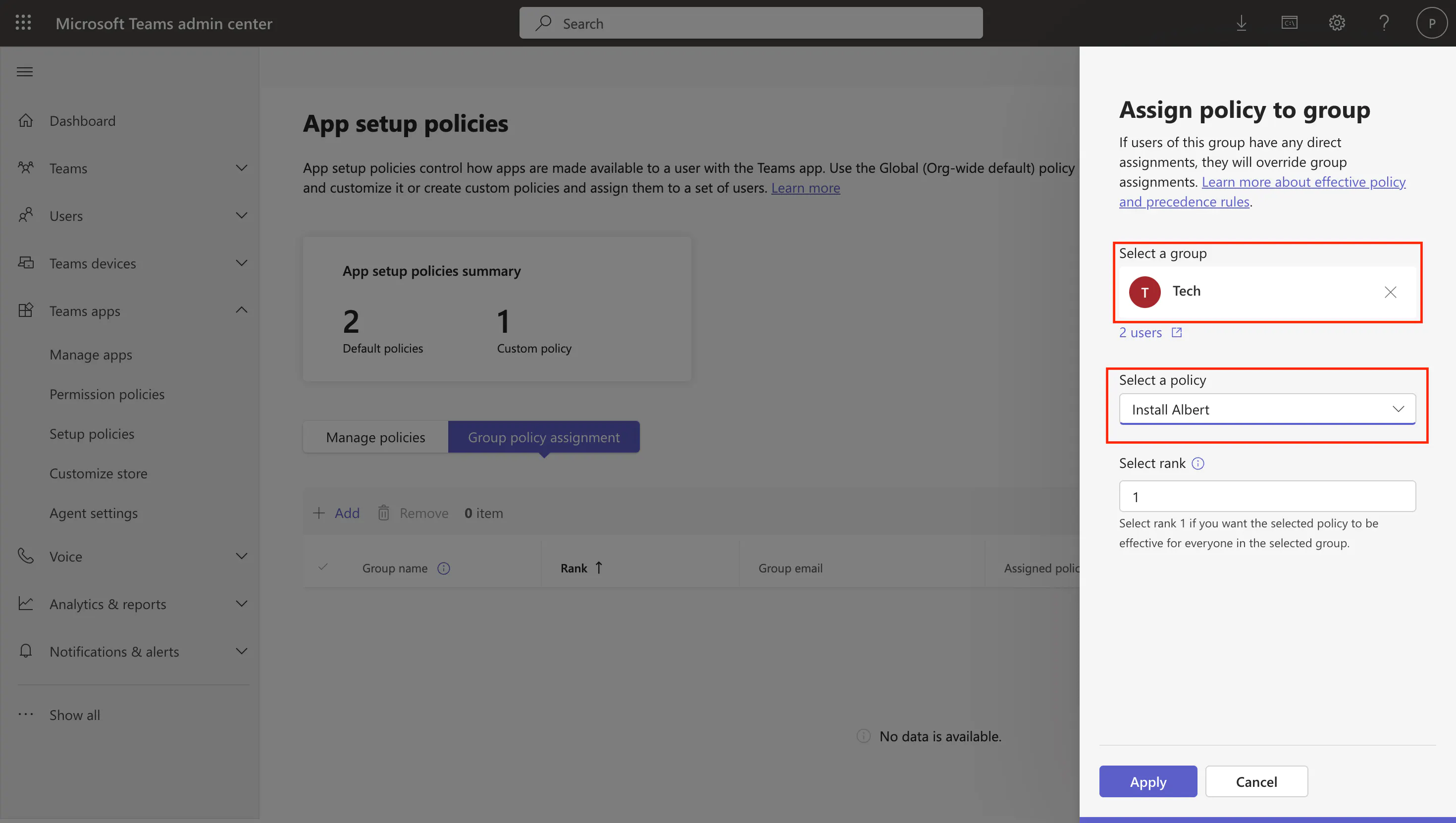
Las asignaciones de políticas a grupos requieren que el destino sea un grupo de seguridad o un grupo de Microsoft 365. Para asignarlas a usuarios individuales, utilice la página Users en el Teams admin center.
3. Confirmar la instalación en Riot
Una vez configurada la instalación en Microsoft, vuelva a la plataforma de Riot para confirmar que todo está correctamente conectado.
1. Abra Riot y diríjase a Settings → Notifications.
2. Haga clic en el botón Connect Teams, y después haga clic en Confirm install.
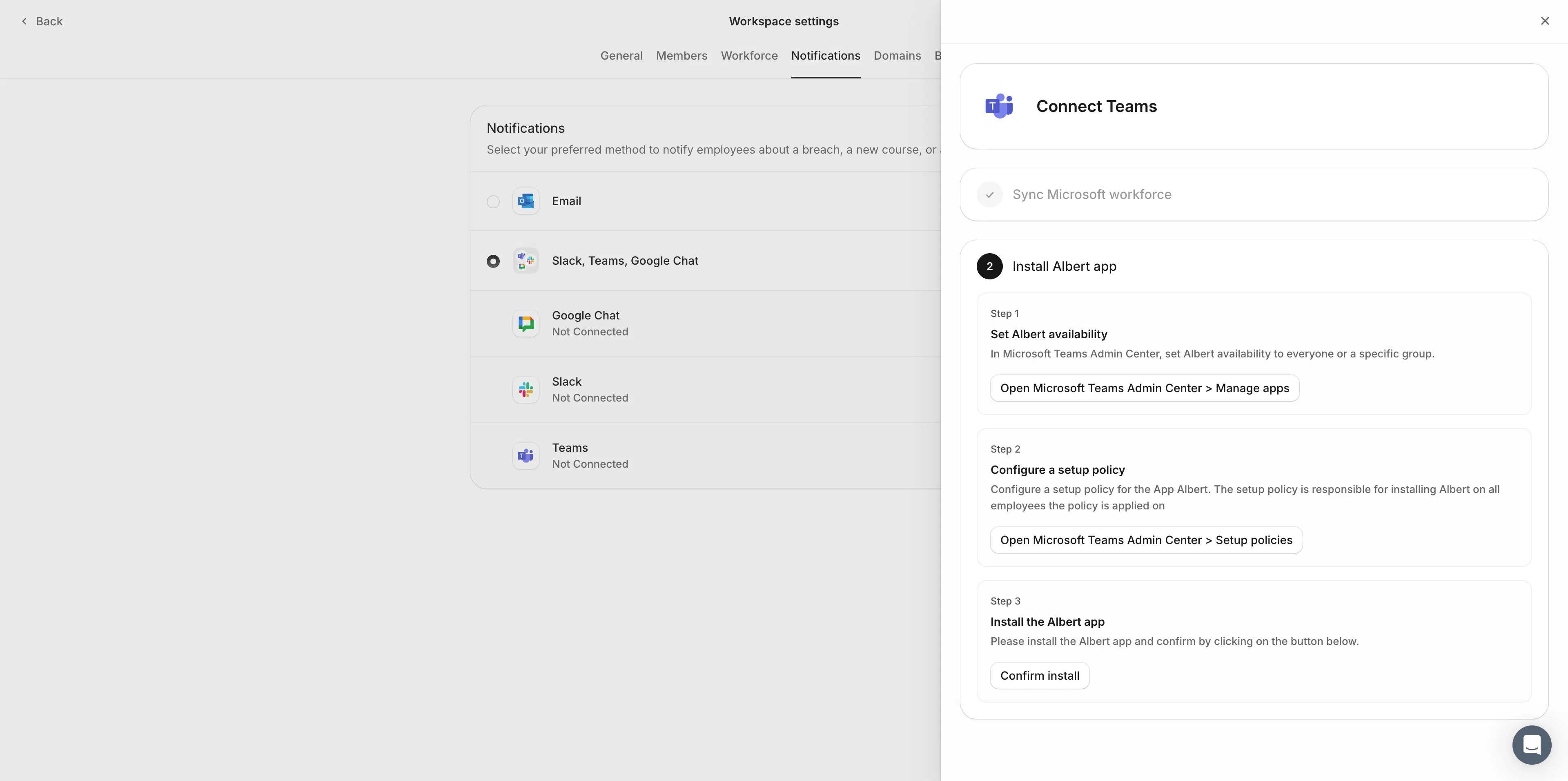
⚠️ La instalación automática puede tardar unas horas en aplicarse, independientemente del flujo que haya utilizado. Si quiere verificar la integración al momento, abra el cliente de Teams con su propia cuenta, instale Albert manualmente desde la tienda de Teams y haga clic en Confirm install en Riot. Aparecerá como el único empleado con Teams en la plataforma de Riot. Esto es normal. A medida que Microsoft vaya propagando la instalación al resto de su inquilino, los demás empleados se irán incorporando automáticamente y Riot recibirá los eventos de instalación desde Microsoft.
Solución de problemas
- Albert no aparece en Manage apps: confirme que las aplicaciones de terceros están permitidas en Teams apps → Manage apps → Org-wide app settings.
- Los usuarios ven el mensaje "Your admin has not enabled this app": Albert está bloqueado por una política de permisos de aplicaciones. Edite la política asignada a esos usuarios (o la política global) y permita a Albert.
- La instalación se ha completado, pero los usuarios aún no ven a Albert: Microsoft almacena en caché las asignaciones de políticas/instalación. Espere unas horas o pida al usuario que cierre sesión y vuelva a iniciarla en Teams.
- Los cambios en la Setup policy aparecen como solo lectura: su inquilino ha migrado a App centric management. Utilice los pasos de la sección 2A.
Referencias
- Microsoft Learn — Preinstall Teams apps for your org users
- Microsoft Learn — Use and migrate to app centric management