Pour installer Albert dans Microsoft Teams, pas besoin d’autorisation spécifique. La plupart des réglages se font directement dans le Microsoft Teams Admin Center.
Attention ! La procédure d'installation des applications Microsoft évolue.
Microsoft migre actuellement vers App centric management (ACM), qui remplace les anciennes App setup policies pour la préinstallation d'applications. Après avoir migré vers ACM, la page Setup policies passera en lecture seule pour les installations (les entrées existantes sont conservées, mais aucune nouvelle entrée ne pourra être ajoutée). Les étapes ci-dessous présentent les deux procédures : choisissez celle qui correspond à votre tenant.
Vous ne savez pas quelle procédure suivre ? Ouvrez le Teams admin center → Teams apps → Manage apps. Si la ligne de l'application affiche une action Edit installs (ou un onglet Installs sur la page détails de l’application), c’est que vous utilisez déjà App-centric management. Si vous ne voyez que Setup policies pour installer des applications, c’est que vous utilisez encore l’ancienne procédure.
Résumé de cette page
1. Autoriser les salariés à utiliser l'application Albert Teams
Si votre tenant utilise App centric management
Si votre tenant utilise l’ancienne procédure
2. Préinstaller Albert pour vos utilisateurs
2A. Préinstaller avec App centric management (nouvelle procédure)
2B. Préinstaller avec App setup policy (ancienne procédure)
2B-i. Appliquer une politique de configuration commune à tous
2B-ii. Appliquer une politique de configuration pour un groupe
3. Confirmer l’installation dans Riot
Résolution des problèmes
Ressources
1. Autoriser l’utilisation de l’application Albert Teams
La première étape est de s'assurer que les collaborateurs de votre tenant sont autorisés à utiliser Albert. Dans les deux procédures, le point de départ est le même, mais l'interface diffère légèrement dans App centric management.
1. Ouvrez Microsoft Teams admin center.
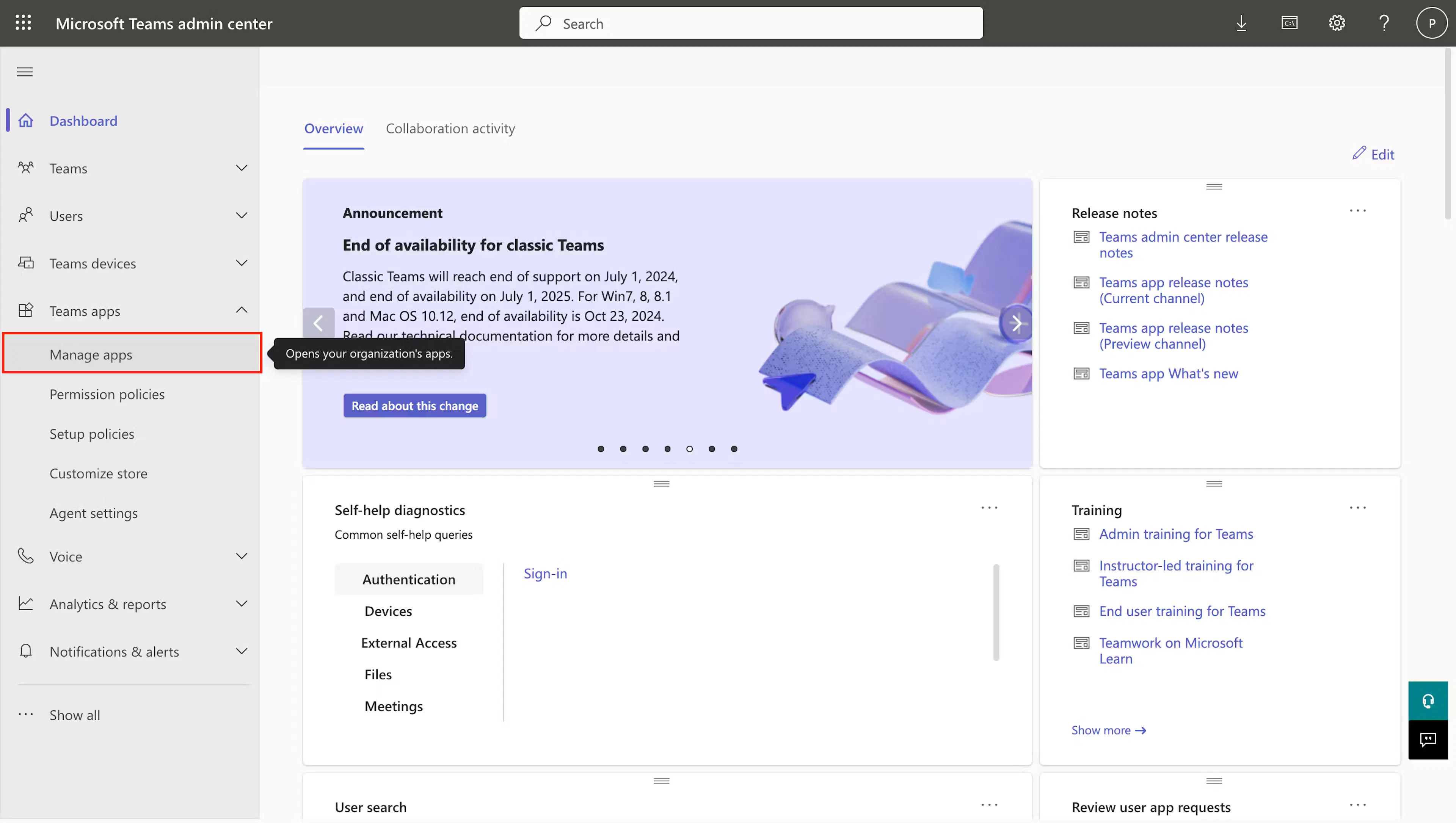
2. Dans le menu de gauche, développez Teams apps et cliquez sur Manage apps.
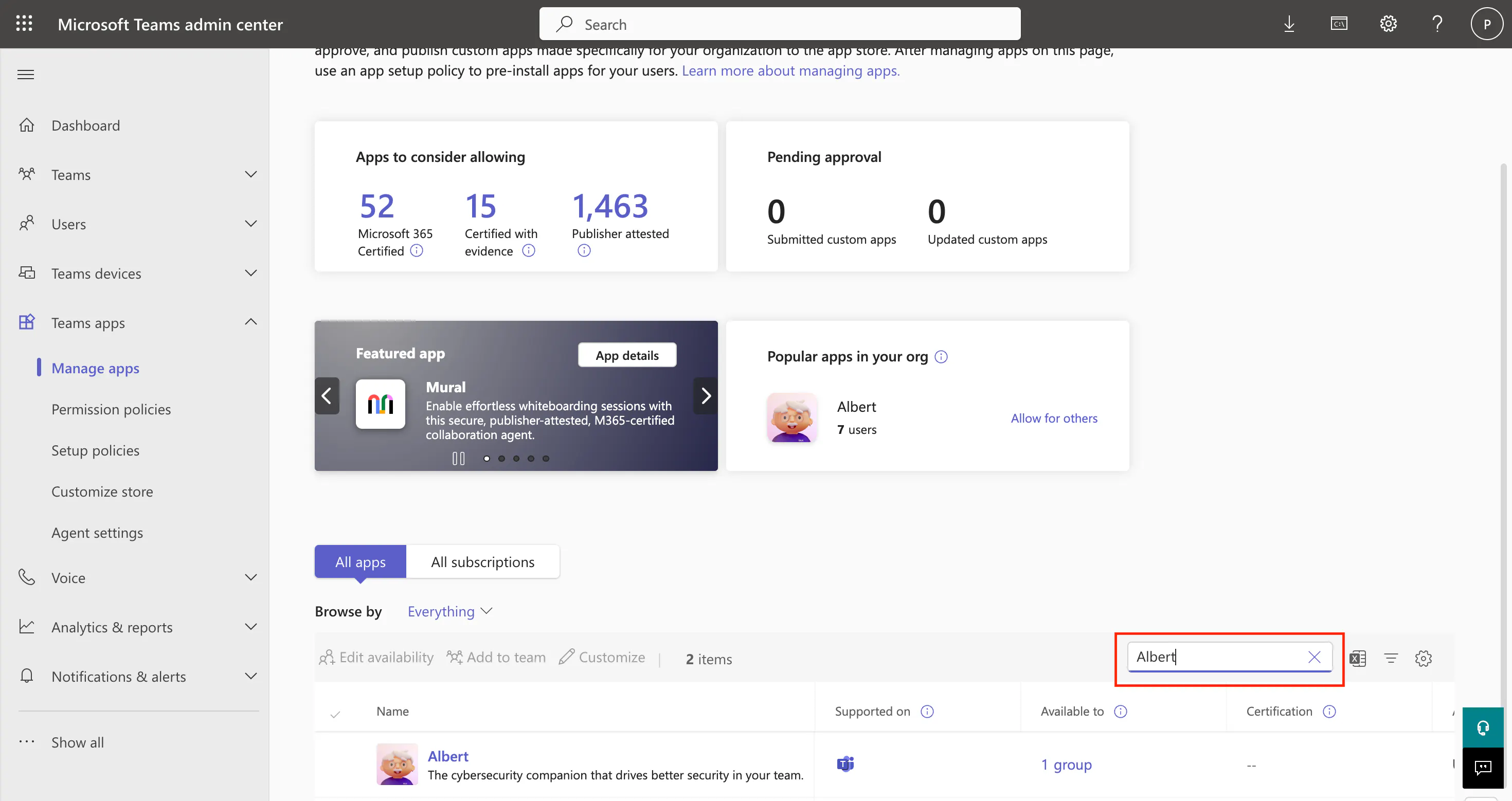
3. Dans la barre de recherche en haut de la page Manage apps, entrez Albert et cliquez sur le résultat.
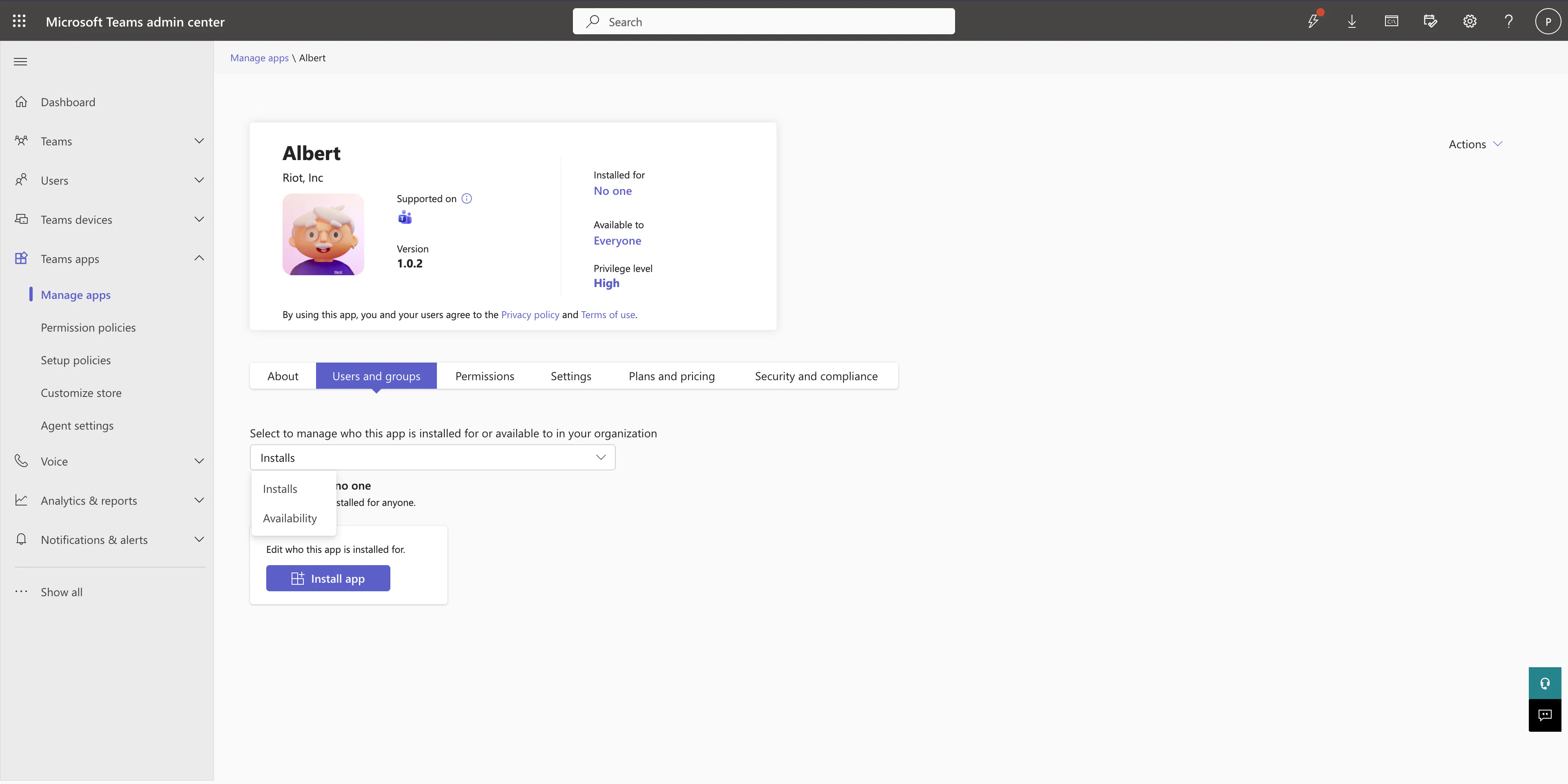
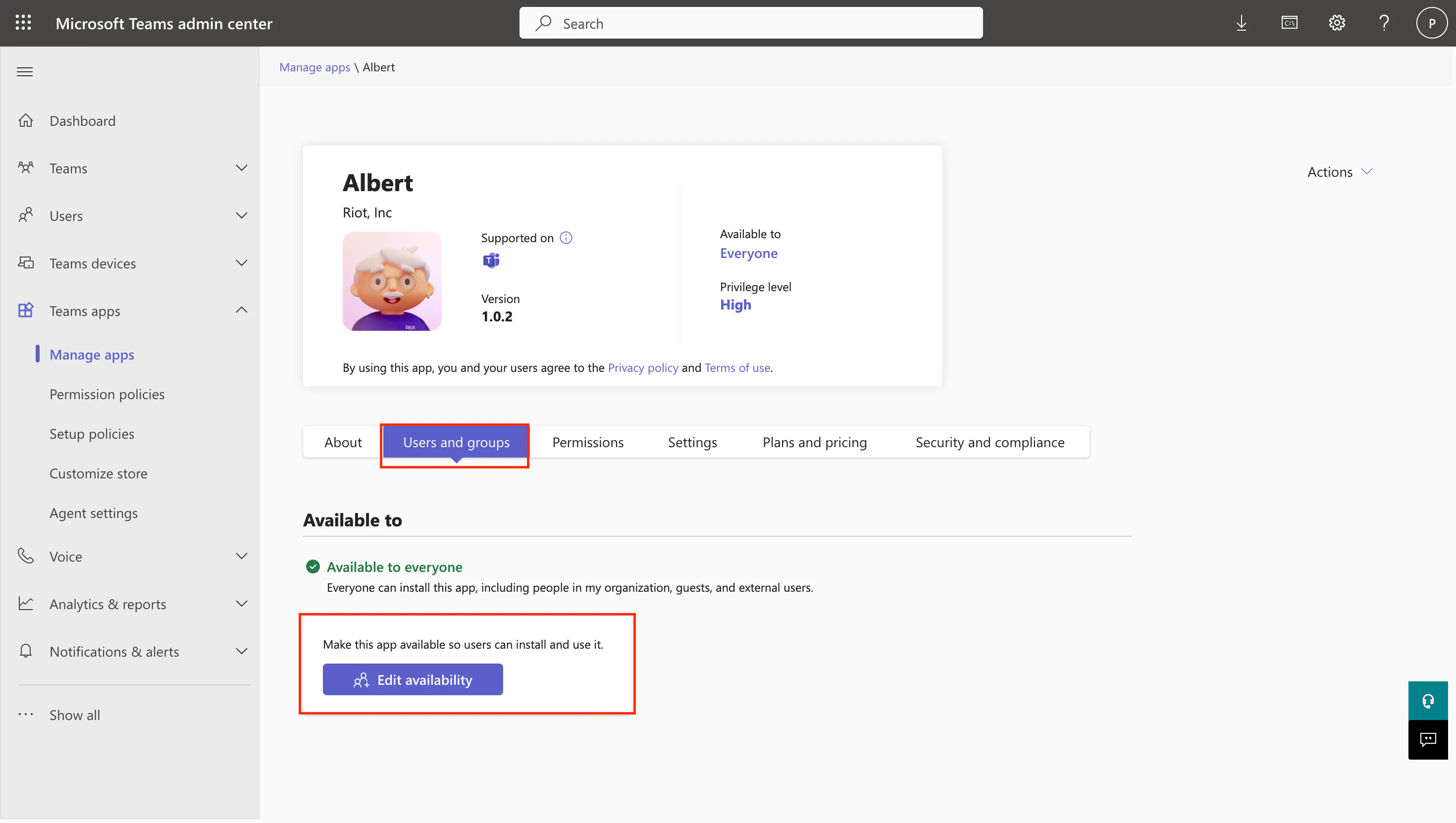
4. Sur la page de l'application Albert, ouvrez l’onglet Users and groups.
Si votre tenant utilise App centric management
Vous verrez apparaître un menu déroulant intitulé Select to manage who this app is installed for or available to in your organization avec deux options : Installs et Availability.
1. Cliquez sur Availability dans le menu déroulant.
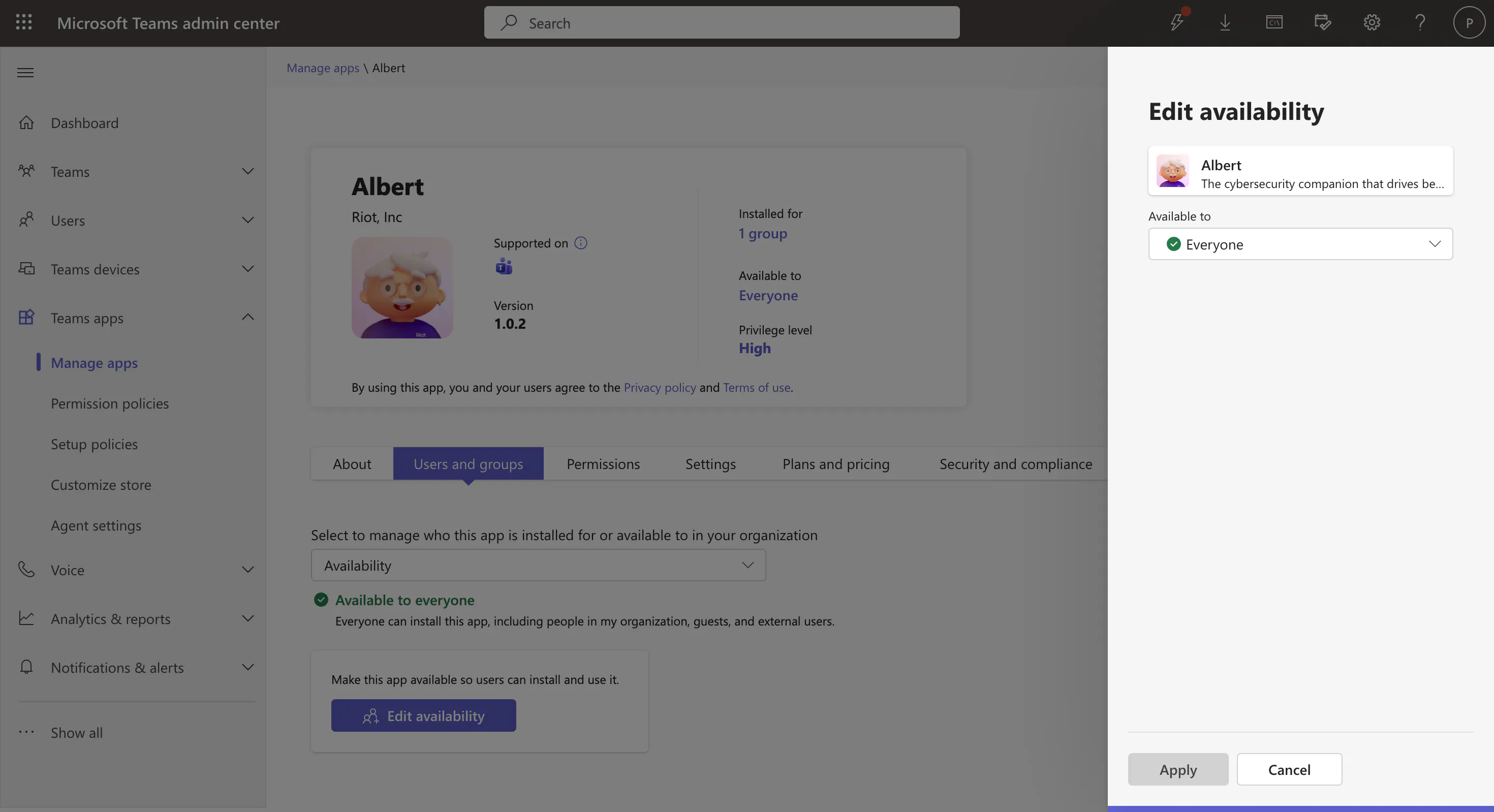
2. Choisissez Everyone or Specific users or groups. Si vous sélectionnez Specific users or groups, ajoutez les utilisateurs, les groupes de sécurité ou les groupes Microsoft 365 auxquels vous souhaitez donner accès, puis cliquez sur Apply.
Si votre tenant utilise l’ancienne procédure
1. Dans l’onglet Users and groups, vérifiez si le champ Available to est défini sur Everyone ou n groups | m users.
2. Cliquez sur Edit availability.
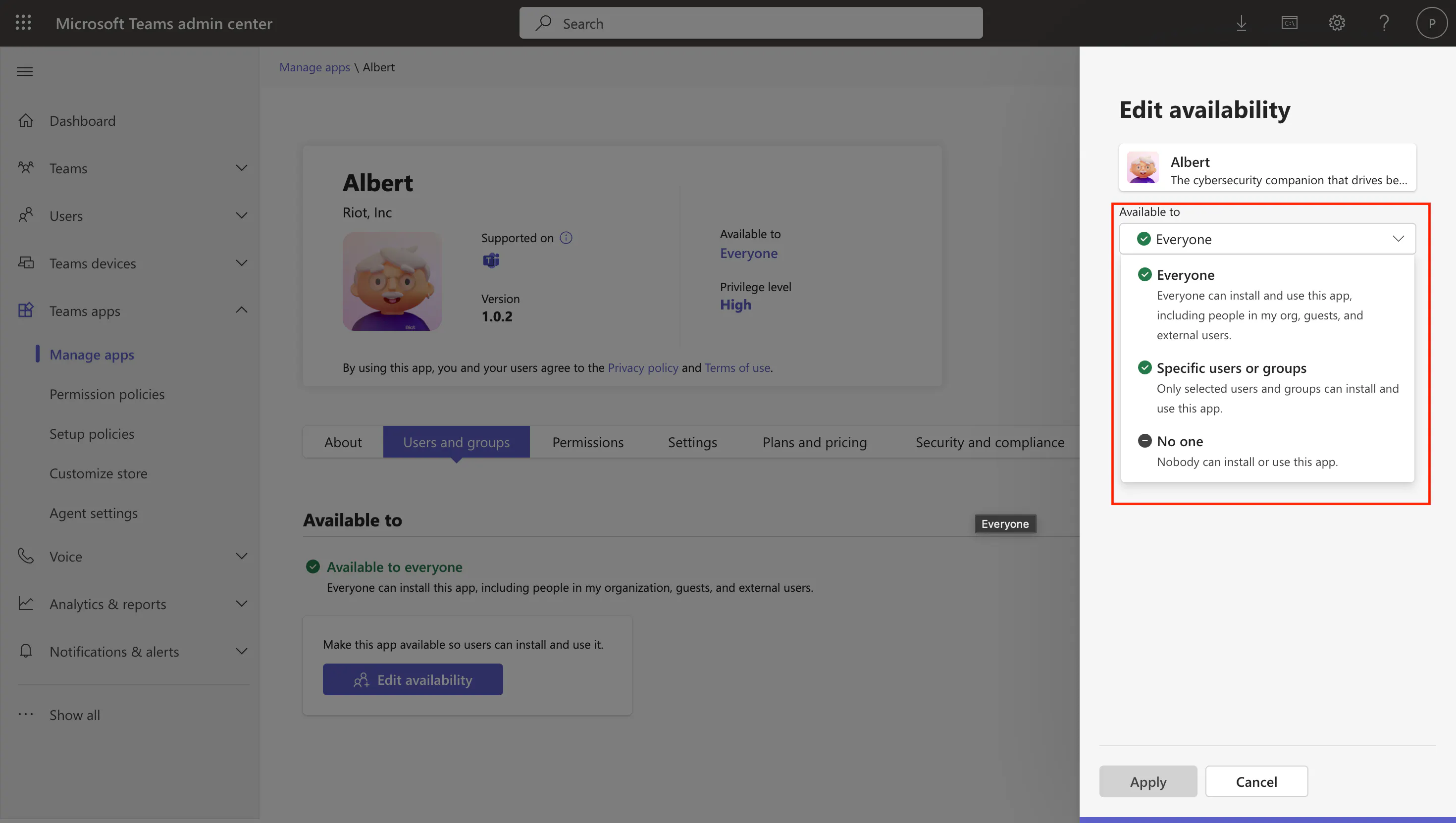
3. Dans le volet contextuel, sélectionnez Everyone ou Specific users or groups (et ajoutez le public si nécessaire), puis cliquez sur Apply.
Pour les deux procédures, vérifiez qu'aucun paramètre applicable à l'ensemble de l'organisation ne bloque les applications personnalisées ou tierces. Si Albert apparaît en gris ou avec la mention Blocked, vérifiez dans Teams apps → Permission policies et Teams apps → Manage apps → Org-wide app settings pour vérifier que les applications tierces sont bien autorisées.
2. Préinstaller Albert pour vos utilisateurs
Vous pouvez soit laisser vos collaborateurs installer eux-mêmes Albert depuis le Teams store, soit (ce qui est recommandé) le préinstaller pour eux afin qu'il s'affiche automatiquement. Suivez les étapes 2A si votre tenant utilise App centric management, et 2B si vous utilisez encore les App setup policies.
2A. Préinstaller avec App centric management (nouvelle procédure)
Microsoft fait migrer tous ses clients vers cette procédure. Elle vous permet d'installer une application directement depuis la page de l'application, sans avoir à créer ni à changer de politique.
1. Dans le Teams admin center, allez dans Teams apps → Manage apps.
2. Recherchez Albert, puis :
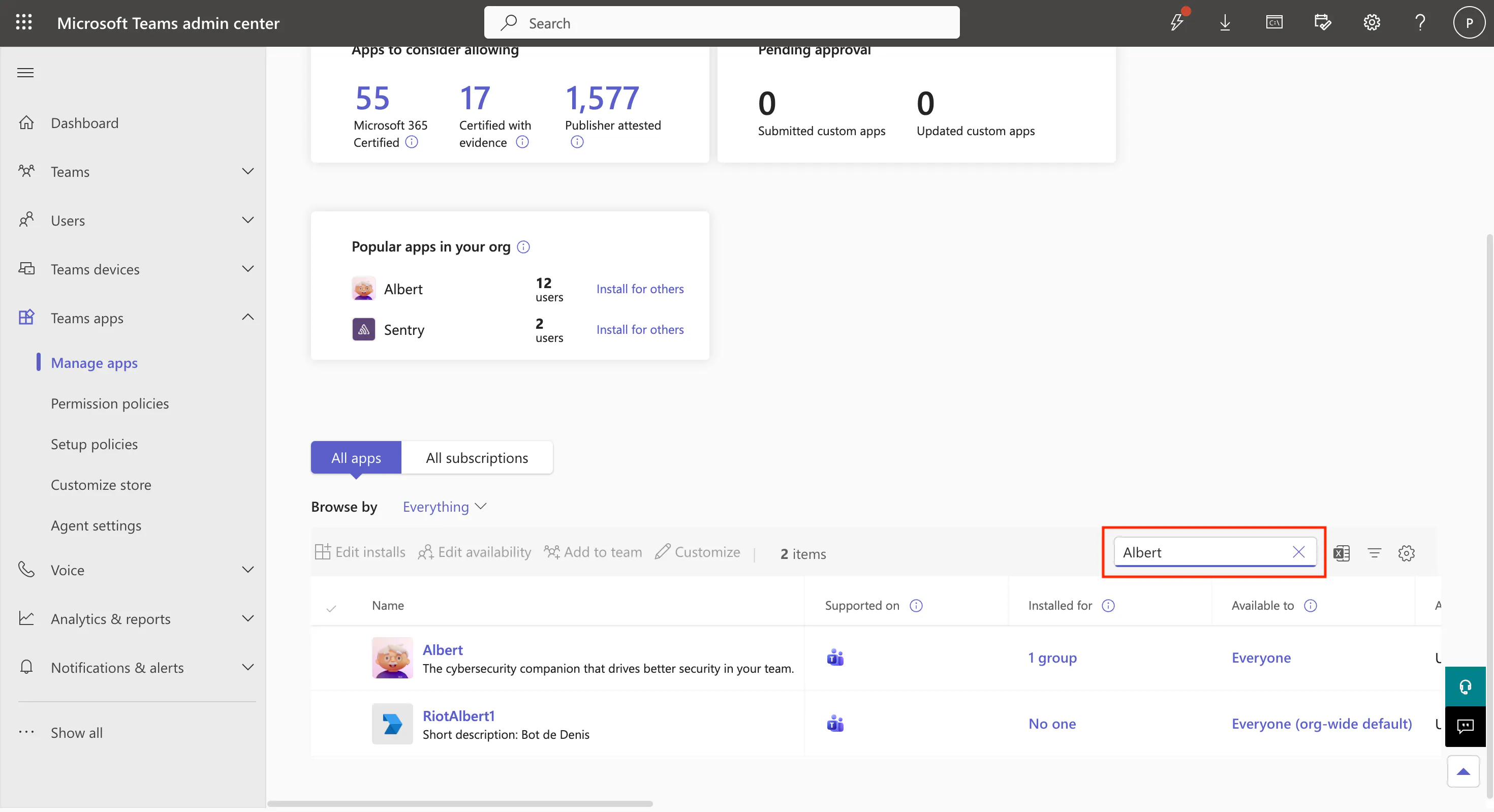
- Sélectionnez la ligne de l'application dans la liste et cliquez sur Edit installs dans la barre d'actions, ou
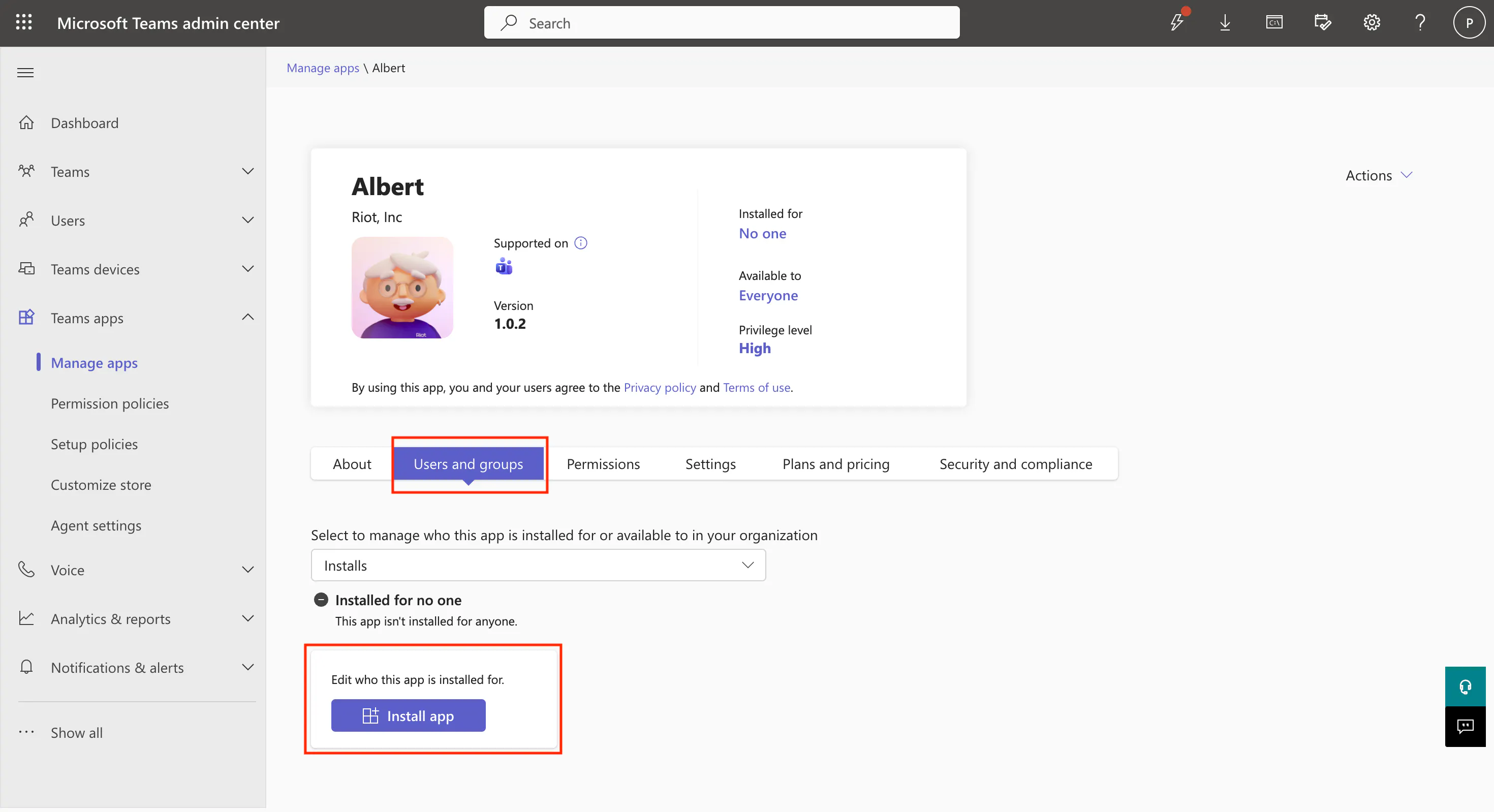
- Ouvrez la page Détails de l’application Albert, allez dans l’onglet Users and groups, menu déroulant sélectionnez Installs, sélectionnez Select to manage who this app is installed for or available to in your organization puis cliquez sur Install app.
3. Dans le volet contextuel, sélectionnez pour qui Albert doit être installé :
- Everyone : tous les utilisateurs disposant d'une licence dans votre tenant.
- Specific users or groups : sélectionnez les utilisateurs et/ou les groupes de sécurité/groupes Microsoft 365 qui doivent recevoir Albert.
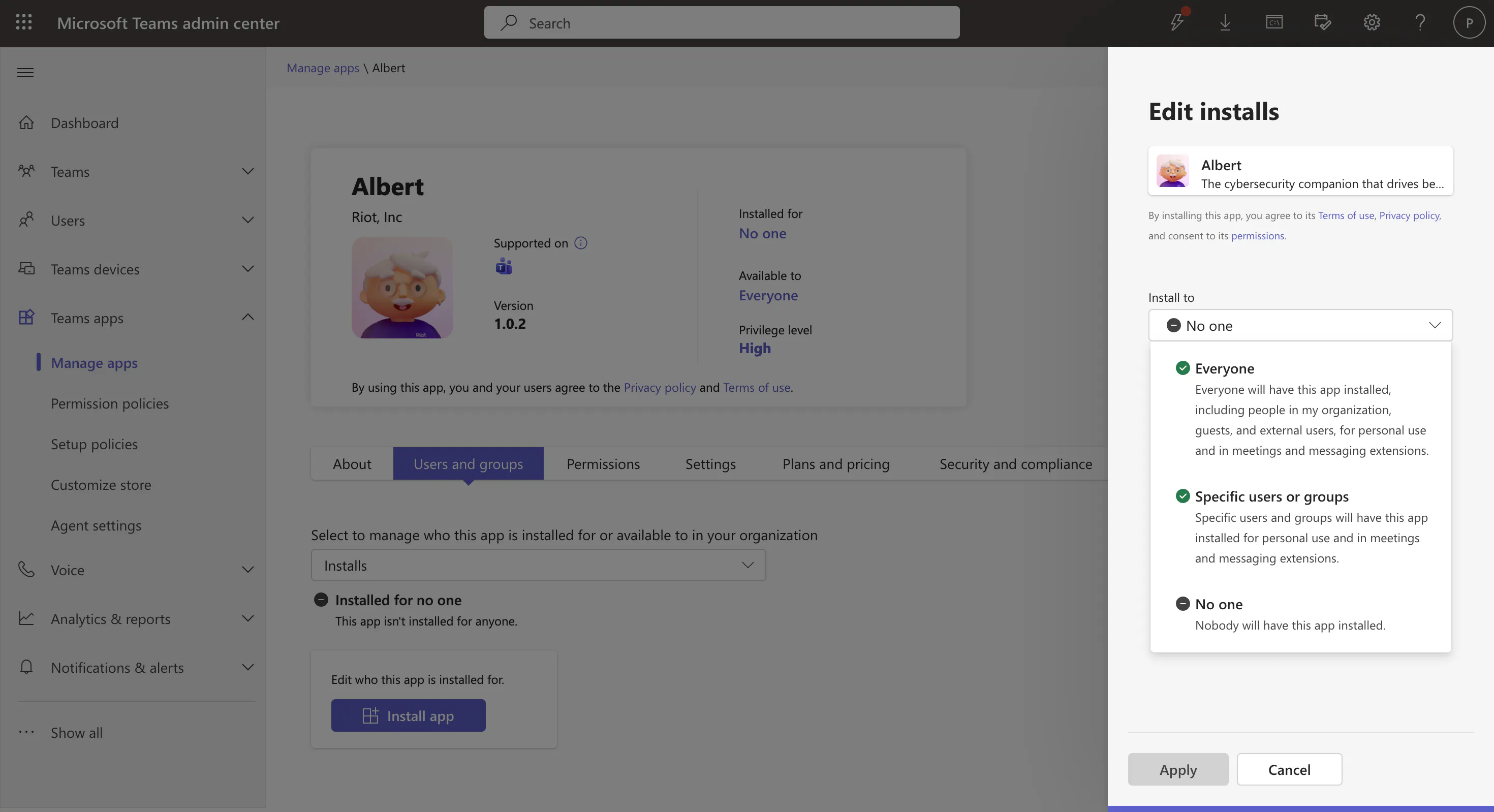
4. Cliquez sur Apply.
Ça y est, l'application est désormais disponible et installée pour les utilisateurs sélectionnés.
Si Albert n'apparaît pas dans la liste, vérifiez que l'application est autorisée au niveau de l'organisation et que vous ne l'avez pas bloquée via une règle d'autorisation.
2B. Préinstaller avec App setup policy (ancienne procédure)
Cette section vous concerne si votre tenant n'a pas encore migré vers App centric management. Vous pouvez toujours ajouter de nouvelles entrées jusqu'à ce que ACM soit entièrement déployé pour votre tenant.
1. Dans le Teams admin center, allez dans Teams apps → Setup policies.
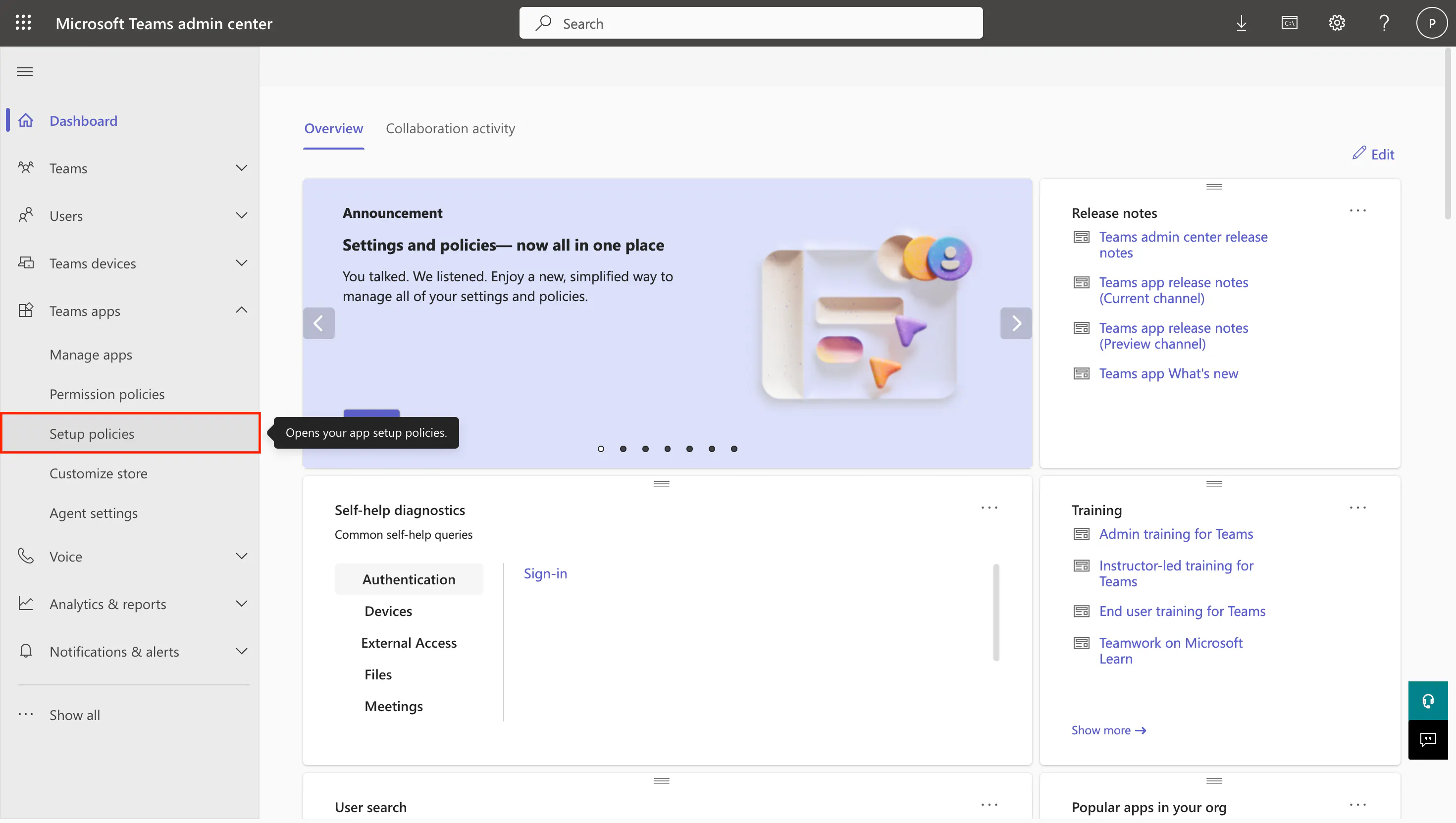
Vous devriez voir apparaître au moins ces deux stratégies par défaut :
- Global (Org-wide default) : s'applique à tous les collaborateurs. Vous pouvez ajouter ou supprimer des applications, mais vous ne pouvez ni la désactiver ni restreindre les accès.
- FirstLineWorker : une politique par défaut pour les travailleurs de première ligne. Vous ne pouvez pas modifier les applications qui y sont installées.
Vous avez maintenant deux options : appliquer la politique à everyone (2B-i.) ou à un group de collaborateurs (2B-ii.).
2B-i. Appliquer la politique à everyone
Si vous souhaitez qu'Albert soit installé pour tous les collaborateurs, modifiez la politique globale.
1. Cliquez sur Global (Org-wide default).
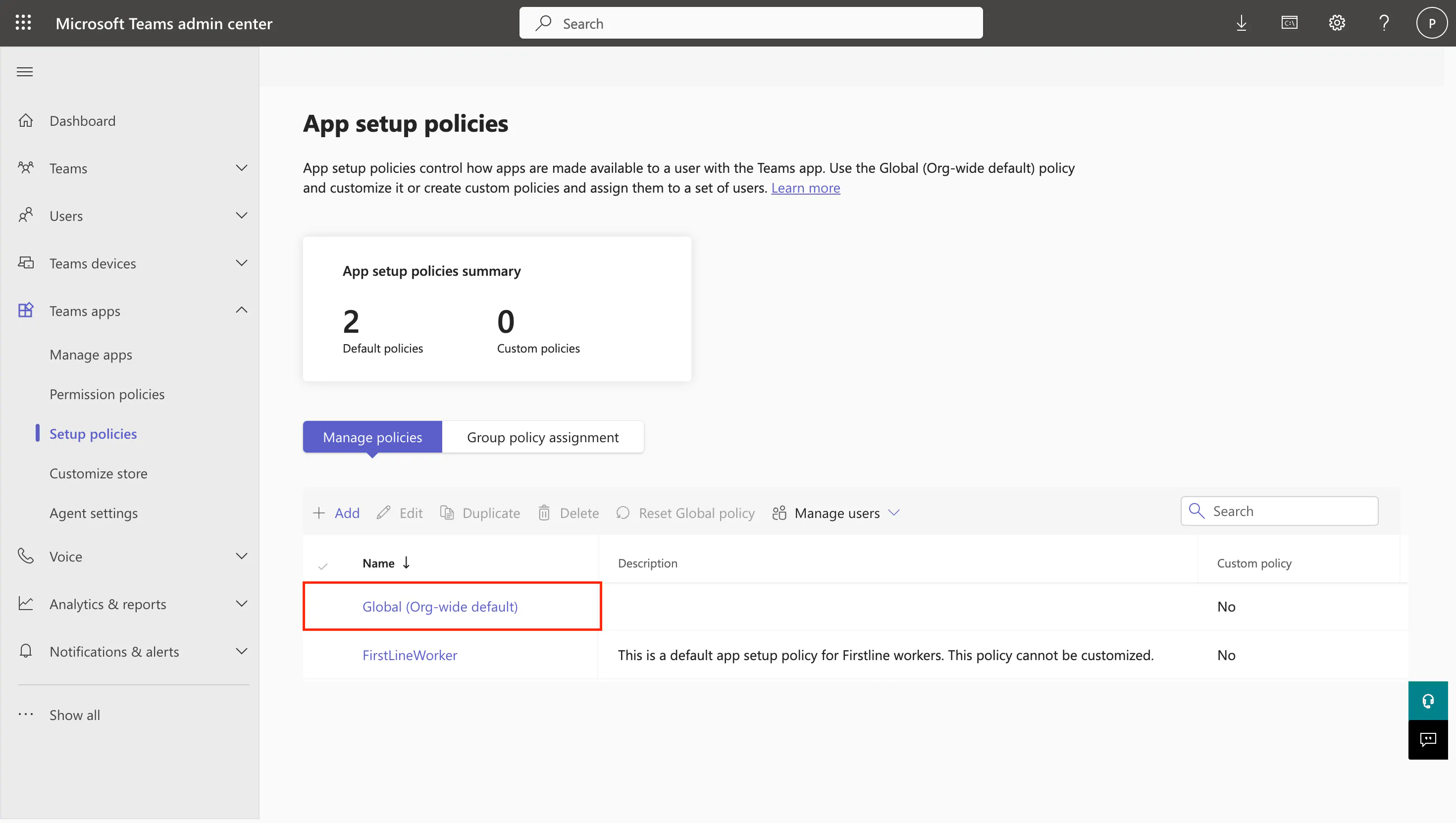
2. Dans Installed apps, cliquez sur Add apps.
3. Dans le volet contextuel, recherchez Albert, sélectionnez-le, et cliquez sur Add en bas.
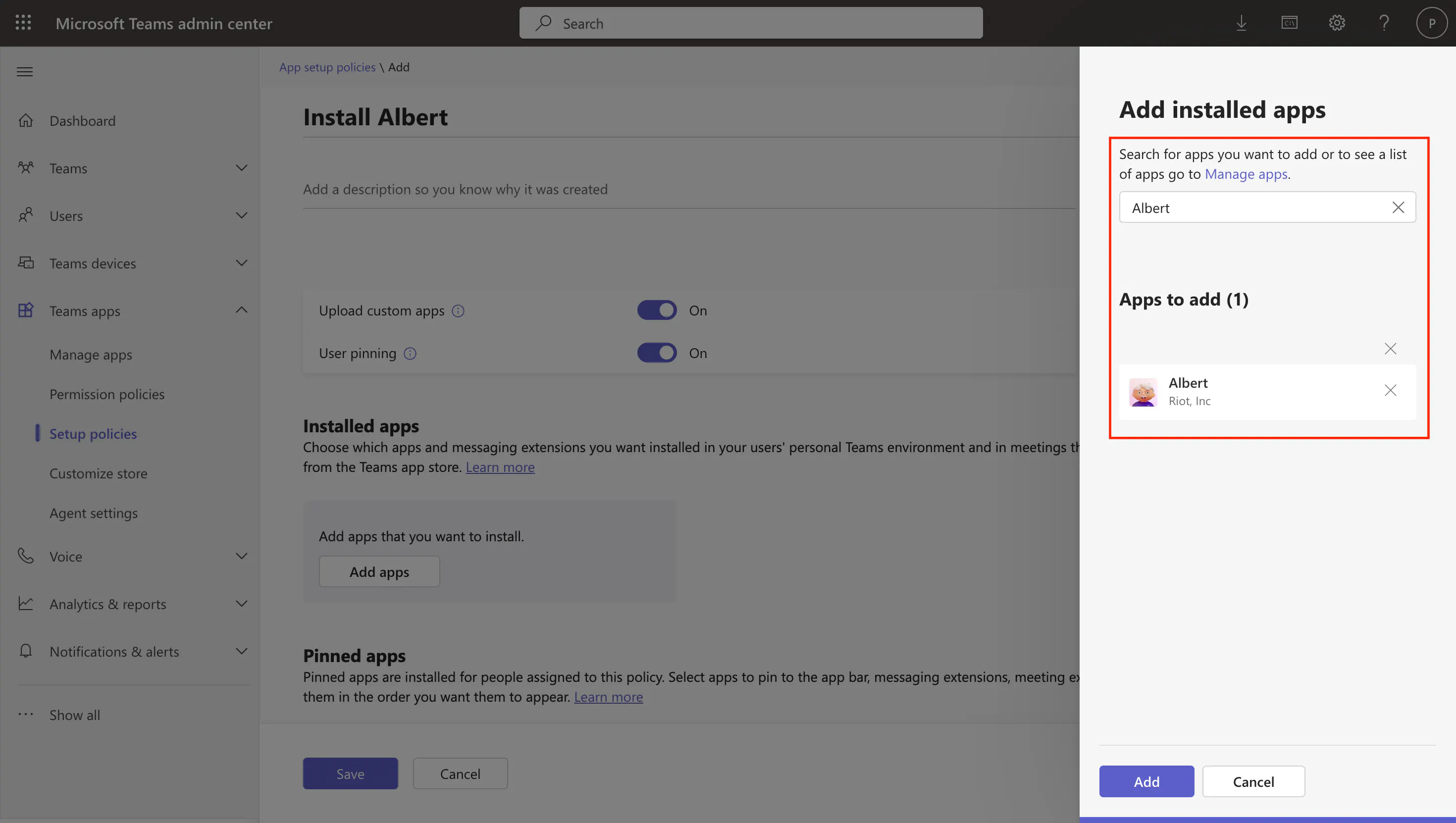
4. (Facultatif) Dans la section Pinned apps, cliquez sur Add apps et ajoutez à nouveau Albert. Albert sera alors épinglé dans le menu de gauche de Teams et visible immédiatement.
5. Cliquez sur Save. Vous pouvez maintenant passer à l’étape 3.
2B-ii. Appliquer la politique à un groupe spécifique
Si seul un sous-ensemble de collaborateurs est concerné par Albert, créez une politique personnalisée.
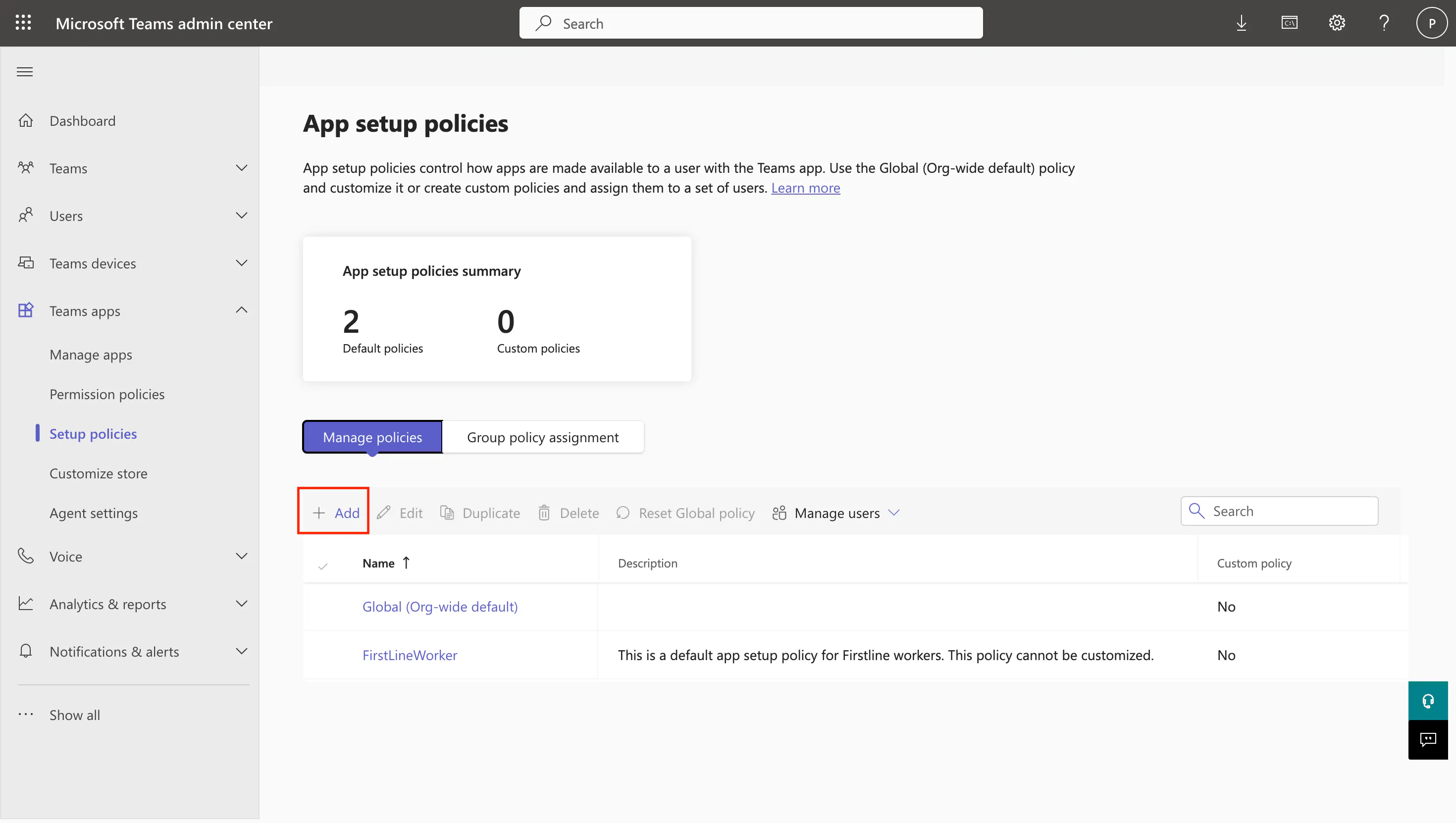
1. Sur la page Setup policies, cliquez sur + Add.
2. Renommez votre politique avec un nom clair (par exemple, Albert auto-install) et une brève description.
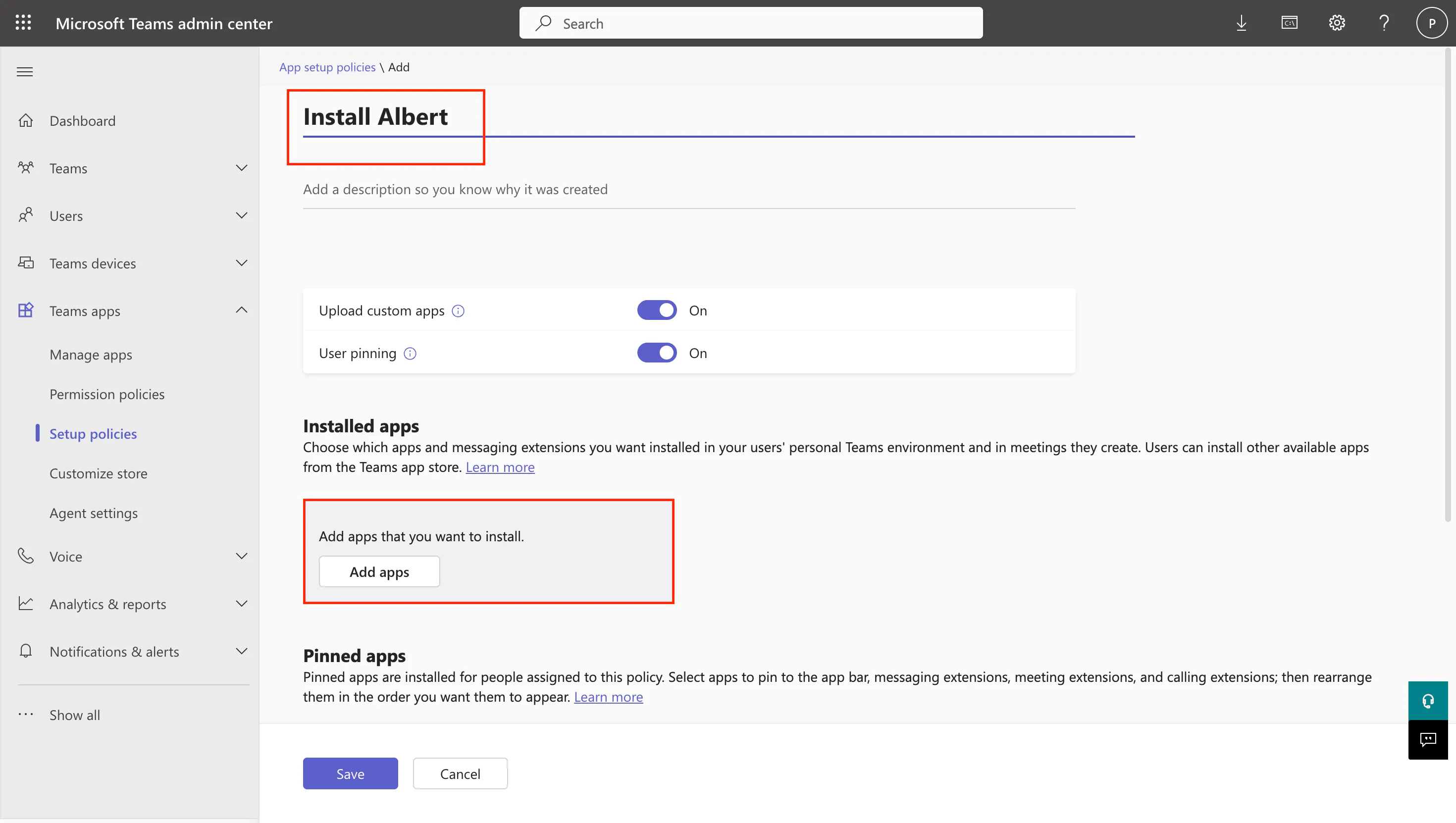
3. Dans la section Installed apps, cliquez sur Add apps, recherchez Albert, sélectionnez-le, puis cliquez sur Add.
4. (Facultatif) Ajoutez Albert à la section Pinned apps pour qu’il reste épinglé dans le menu de gauche de Teams.
5. Cliquez sur Save.
6. Ouvrez l’onglet Group policy assignment.
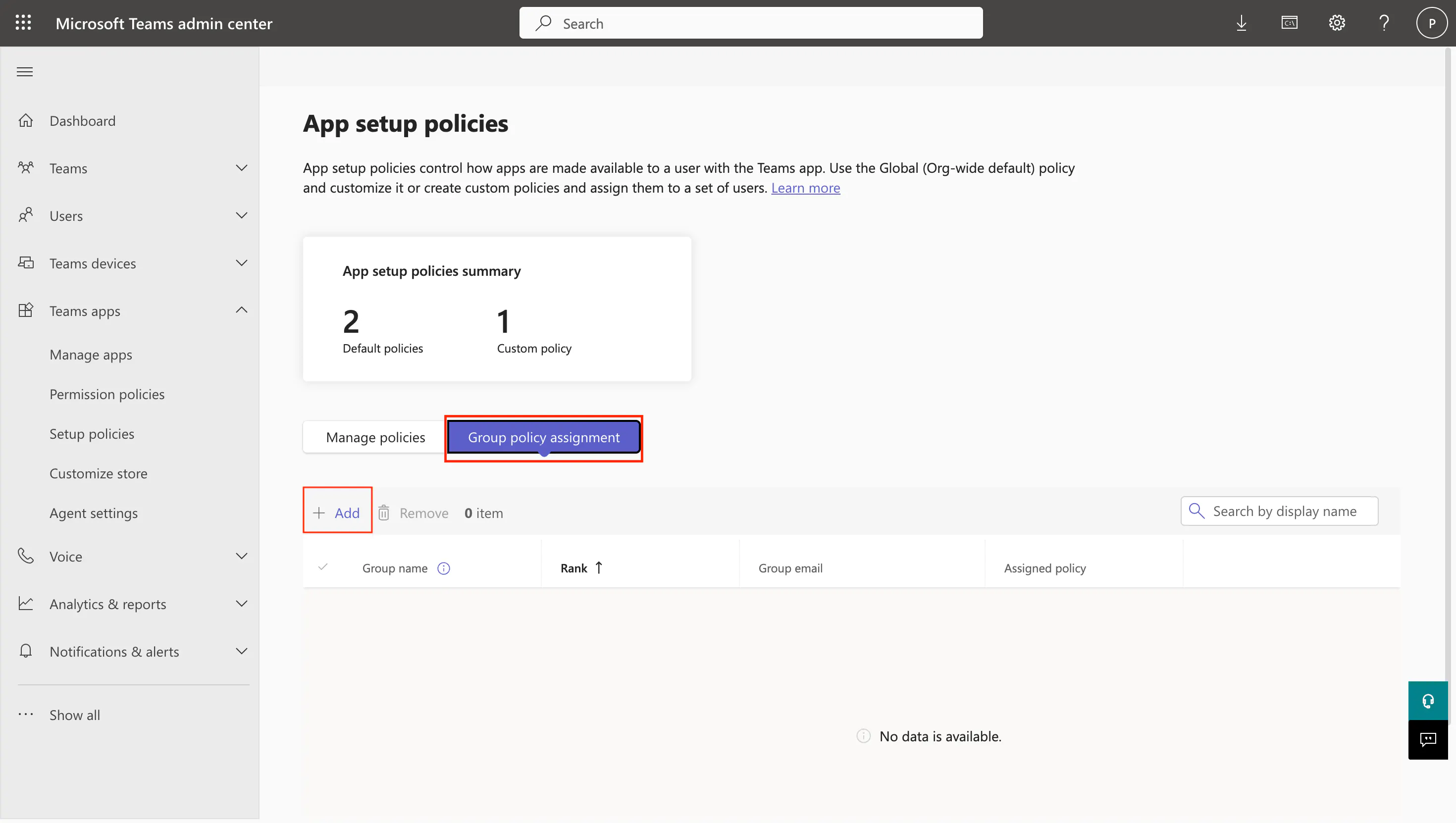
7. Cliquez sur + Add puis, dans le volet contextuel,sélectionnez le groupe cible, choisissez la règle que vous venez de créer, définissez un niveau de priorité, puis cliquez sur Apply. Recommencez pour tous les autres groupes concernés par Albert.
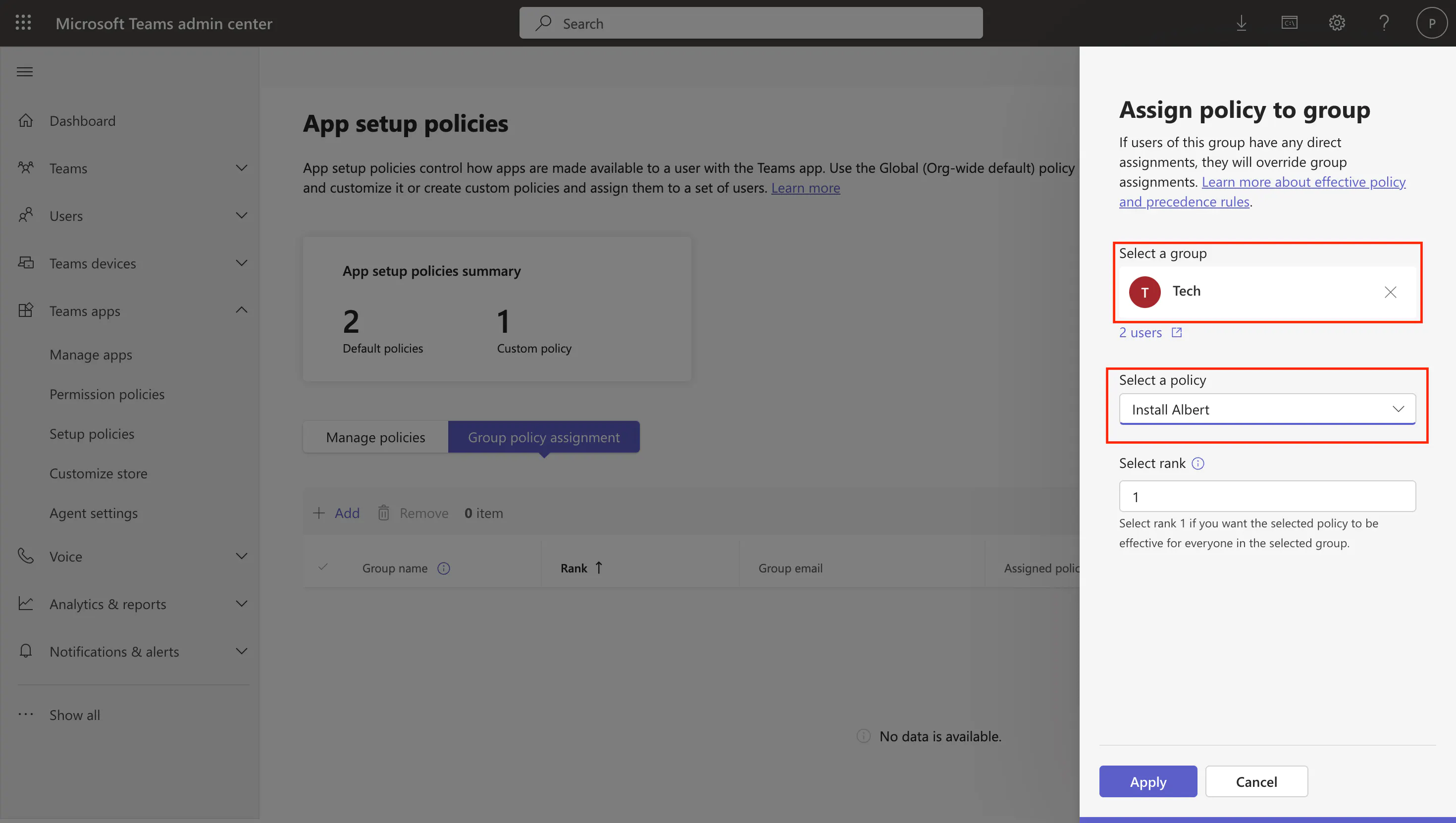
Les attributions de règles de groupe nécessitent que la cible soit un groupe de sécurité ou un groupe Microsoft 365. Pour attribuer des règles à des utilisateurs individuels, utilisez plutôt la page Users du Teams admin center.
3. Confirmer l’installation dans Riot
Une fois l'installation configurée du côté de Microsoft, revenez sur la plateforme Riot pour vérifier que tout est bien connecté.
1. Ouvrez Riot et allez dans Settings → Notifications.
2. Cliquez sur le bouton Connect Teams, puis sur Confirm install.
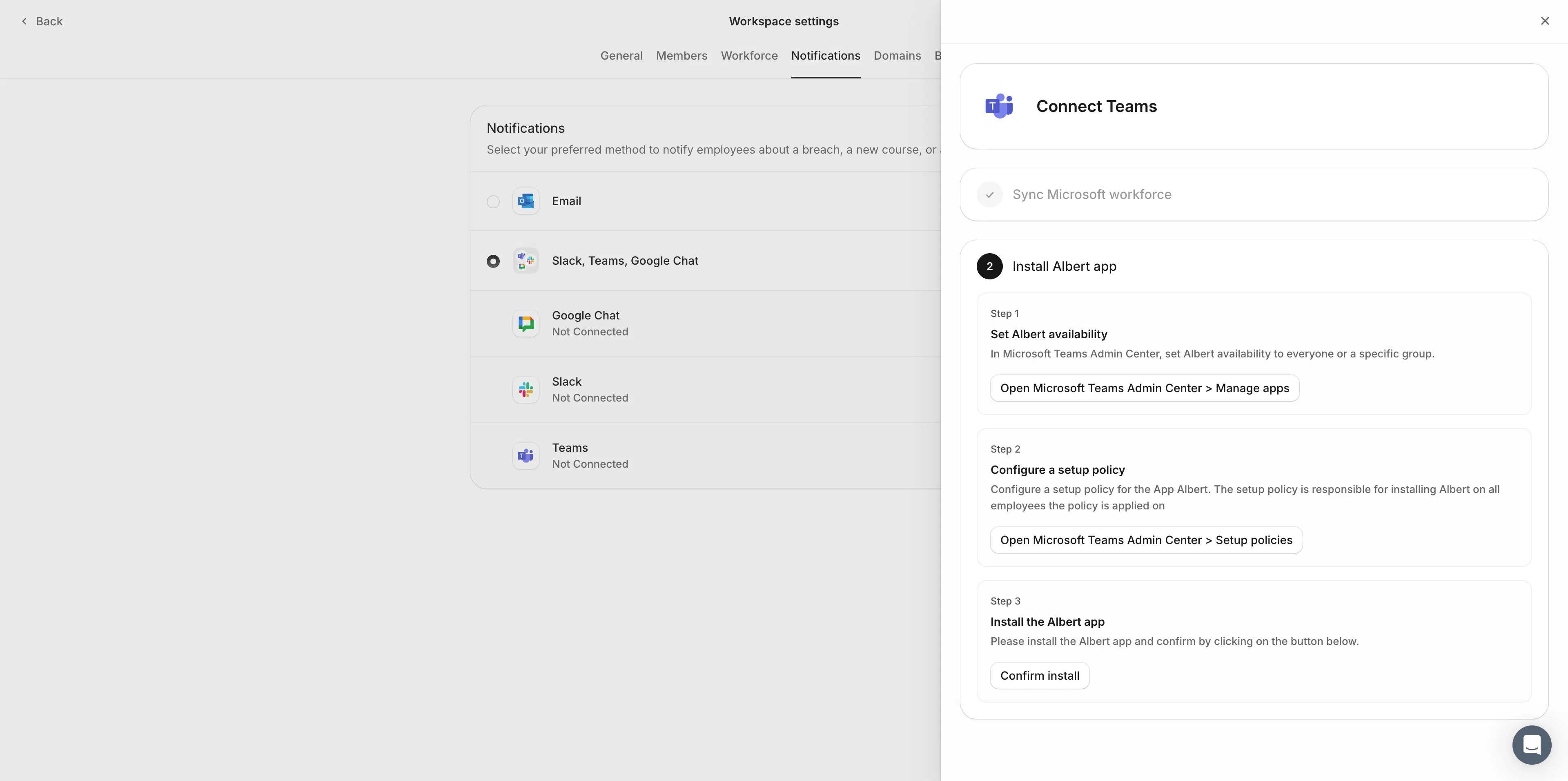
⚠️ Quelle que soit la procédure suivie, le déploiement de l'installation automatique peut prendre quelques heures. Pour vérifier le bon fonctionnement de l'intégration, ouvrez Teams sur votre propre compte, installez Albert manuellement depuis le Microsoft Store de Teams, puis cliquez sur Confirm install dans Riot. Vous apparaîtrez comme le seul utilisateur de Teams sur la plateforme Riot (c'est normal). Au fur et à mesure que Microsoft déploie l'installation au reste de votre tenant, les autres collaborateurs basculeront automatiquement et Riot recevra les notifications d'installation de la part de Microsoft.
Résolution des problèmes
- Albert n'apparaît pas dans Manage apps : vérifiez que les third-party apps (applications tierces) sont autorisées dans Teams apps → Manage apps → Org-wide app settings.
- Les utilisateurs reçoivent le message "Your admin has not enabled this app" : Albert est bloqué par une App permission policy. Modifiez la politique attribuée à ces utilisateurs (ou la politique globale) et autorisez Albert.
- L'installation est terminée, mais les utilisateurs ne voient toujours pas Albert : Microsoft met en cache les affectations de stratégie et d'installation. Patientez quelques heures, ou demandez à l'utilisateur de se déconnecter puis de se reconnecter à Teams.
- Les modifications apportées aux règles de configuration sont en lecture seule : votre tenant a migré vers App centric management. Suivez les étapes décrites dans la section 2A à la place.
Ressources
- Microsoft Learn — Preinstall Teams apps for your org users
- Microsoft Learn — Use and migrate to app centric management