Albert può essere installato su Microsoft Teams senza autorizzare alcun ambito. La procedura di configurazione avviene principalmente sul Microsoft Teams Admin Center.
Attenzione! Microsoft ha cambiato la modalità di installazione delle app.
Microsoft sta lanciando App centric management (ACM), che sostituisce le vecchie Politiche di configurazione delle app per preinstallare le app. Una volta che il tuo tenant è stato migrato su ACM, la pagina Politiche di configurazione diventa di sola lettura per le installazioni (le voci esistenti restano, ma non è possibile aggiungerne di nuove). I passaggi di seguito coprono entrambi i flussi: scegli quelli appropriati per il tuo tenant.
Non sei sicuro di quale procedura devi seguire? Apri il Teams admin center → Teams apps → Manage apps. Se la riga dell’app mostra l’azione Edit installs (o una scheda Installs nella pagina dei dettagli delle app), devi seguire i passaggi per App-centric management. Se vedi solo Setup policies come modalità per installare app, devi seguire il flusso legacy.
Sommario di questa pagina
1. Autorizzare i dipendenti a usare l’app Albert Teams
Se il tuo tenant deve seguire la procedura per App centric management
Se il tuo tenant deve seguire la procedura legacy
2. Preinstallare Albert per i tuoi utenti
2A. Preinstallare usando App centric management (nuova procedura)
2B. Preinstallare usando la Politica di configurazione delle app (procedura legacy)
2B-i. Applicare la politica a tutti
2B-ii. Applicare la politica a un gruppo specifico
3. Confermare l’installazione su Riot
Risoluzione dei problemi
Riferimenti
1. Autorizzare i dipendenti a usare l’app Albert su Teams
Il primo passo è assicurarti che i dipendenti nel tuo tenant siano autorizzati a usare Albert. Il punto di partenza è lo stesso in entrambe le procedure, ma il pannello stesso ha un aspetto leggermente diverso su App centric management.
1. Apri il Microsoft Teams admin center.
2. Nel menu di sinistra, espandi Teams apps e clicca su Manage apps.
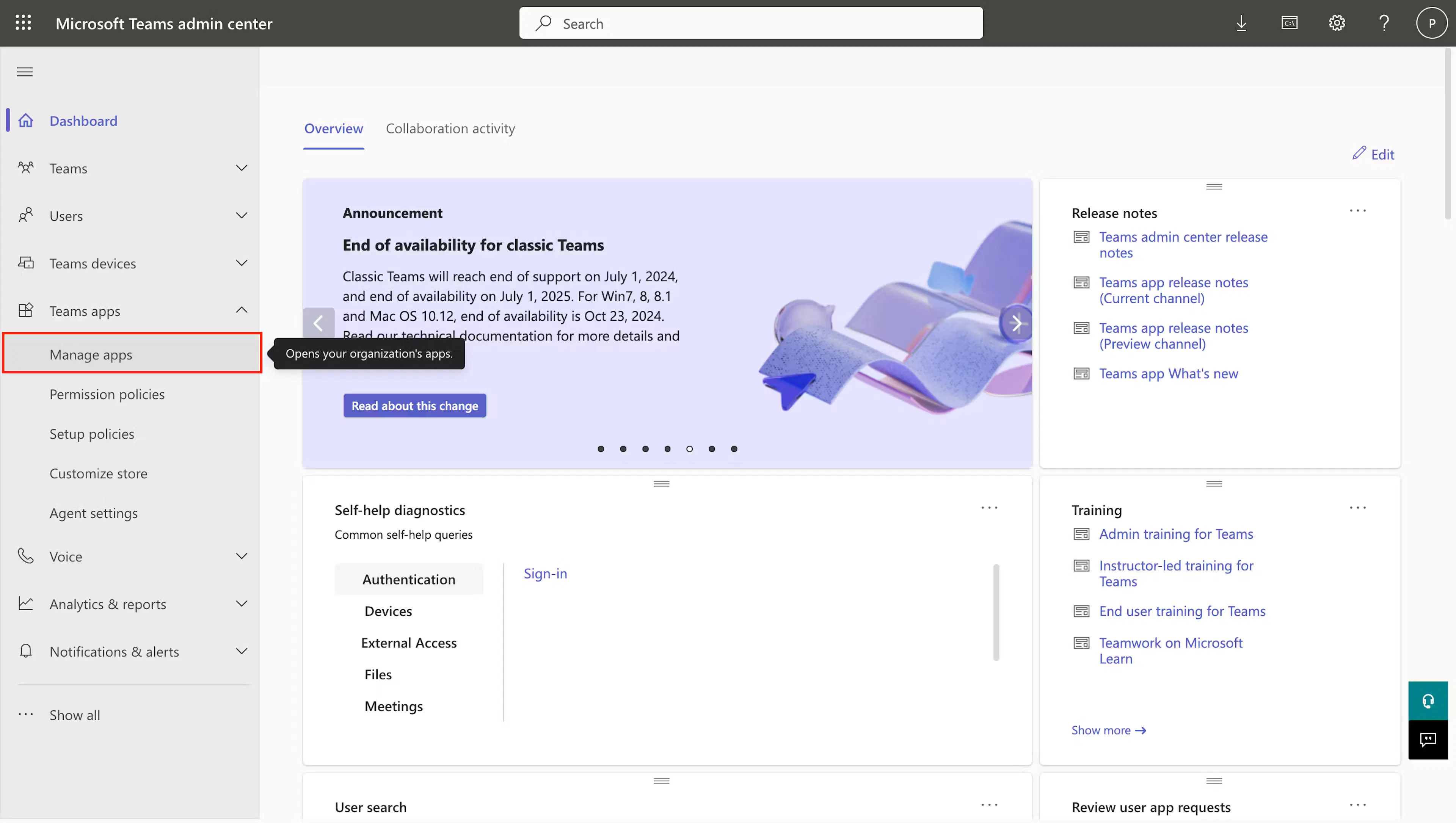
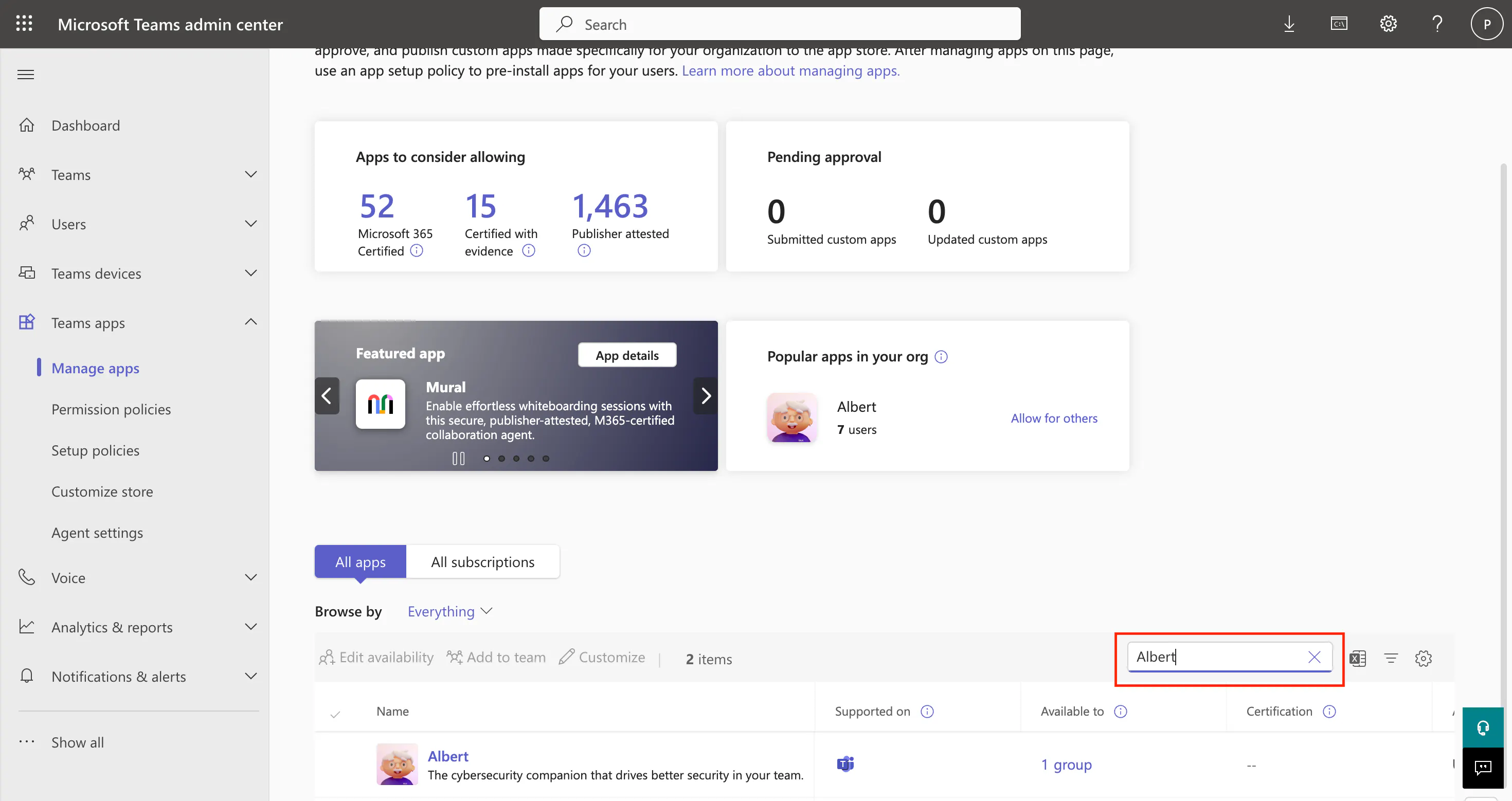
3. Nella barra di ricerca nella parte alta della pagina Manage apps, digita Albert e clicca sul risultato.
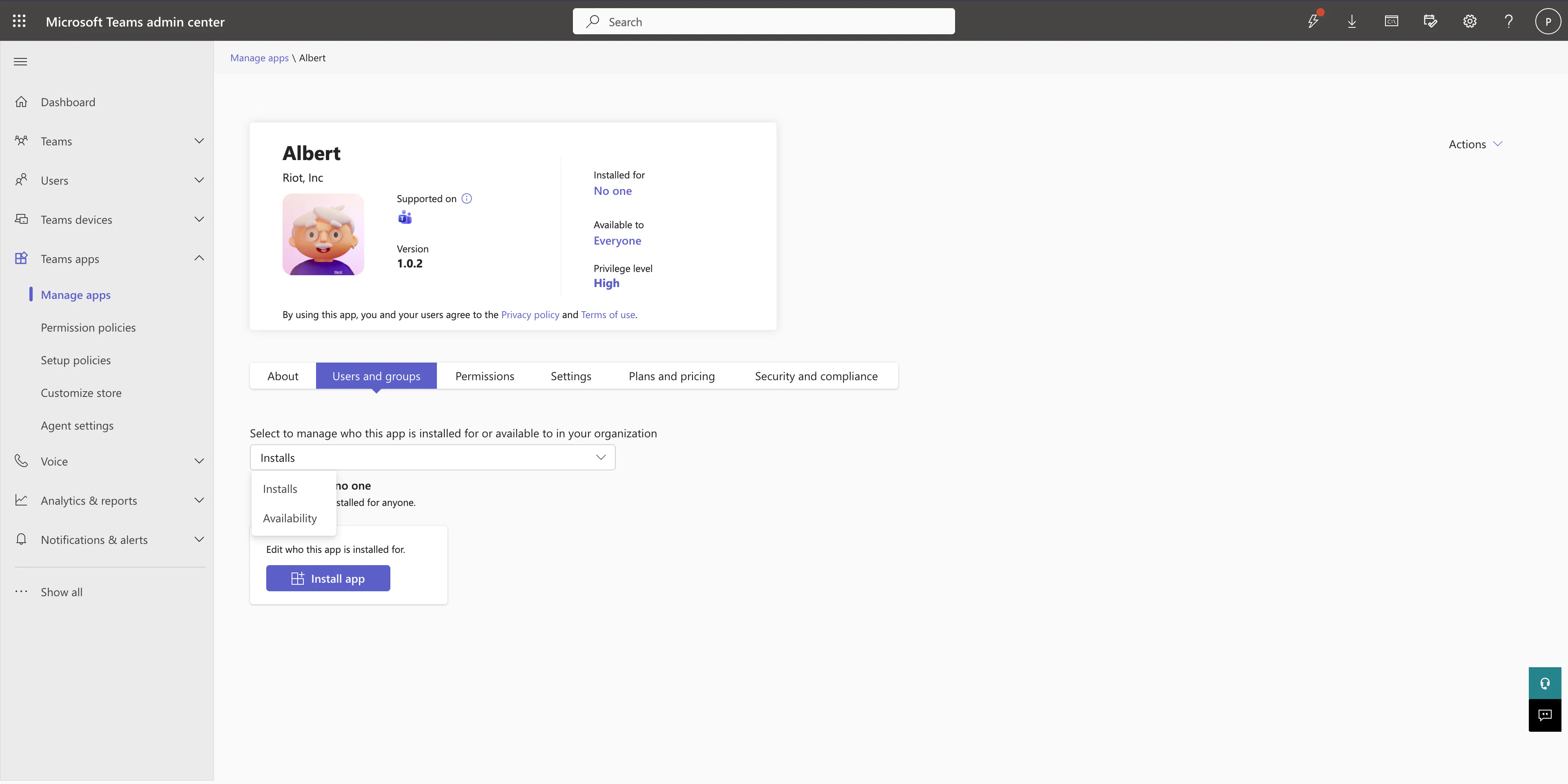
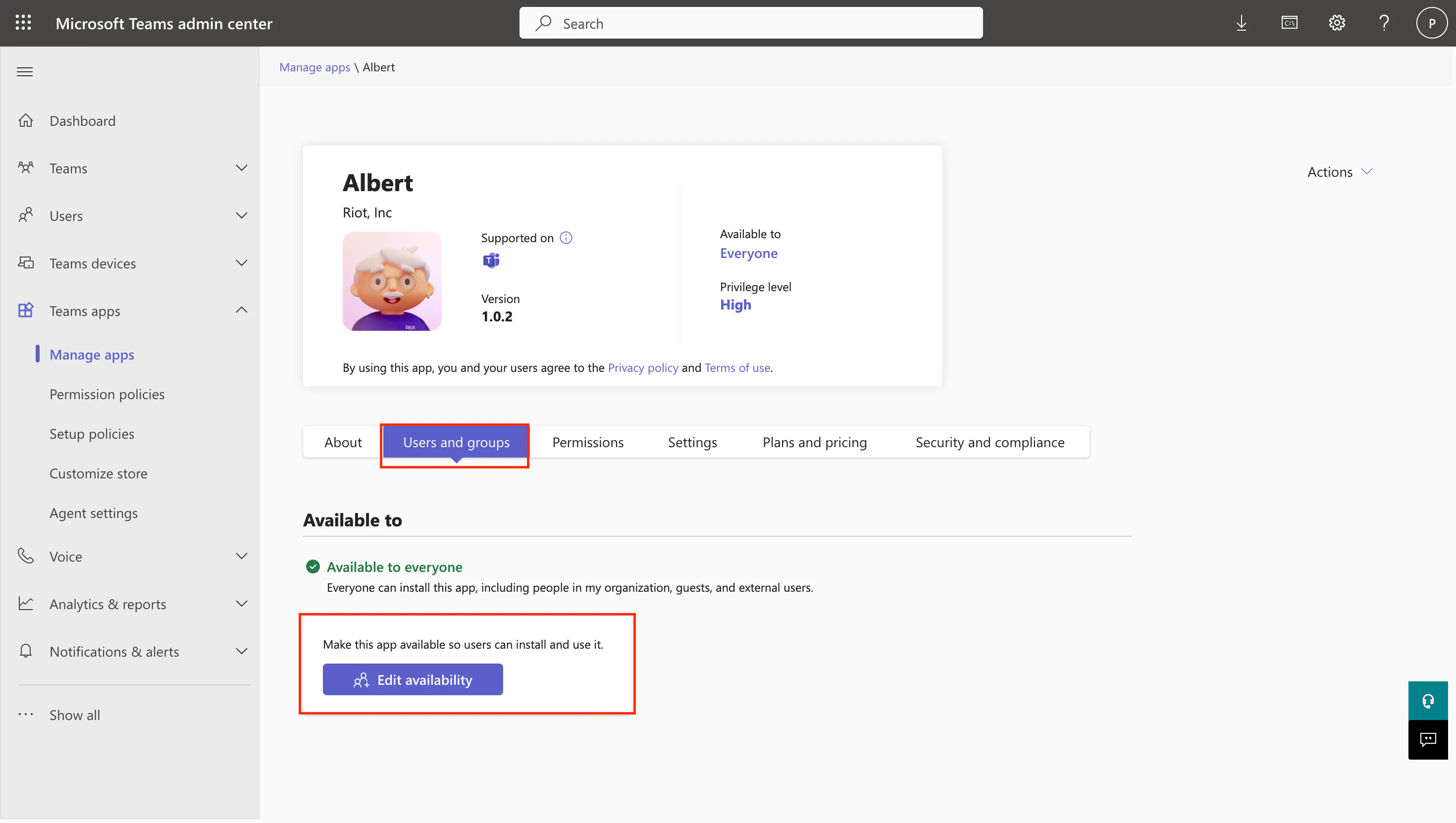
4. Sulla pagina dell’app di Albert, apri la scheda Users and groups.
Se il tuo tenant deve seguire la procedura App centric management
Vedrai un menu a tendina chiamato Select to manage who this app is installed for or available to in your organization con due opzioni: Installs e Availability.
1. Seleziona Availability.
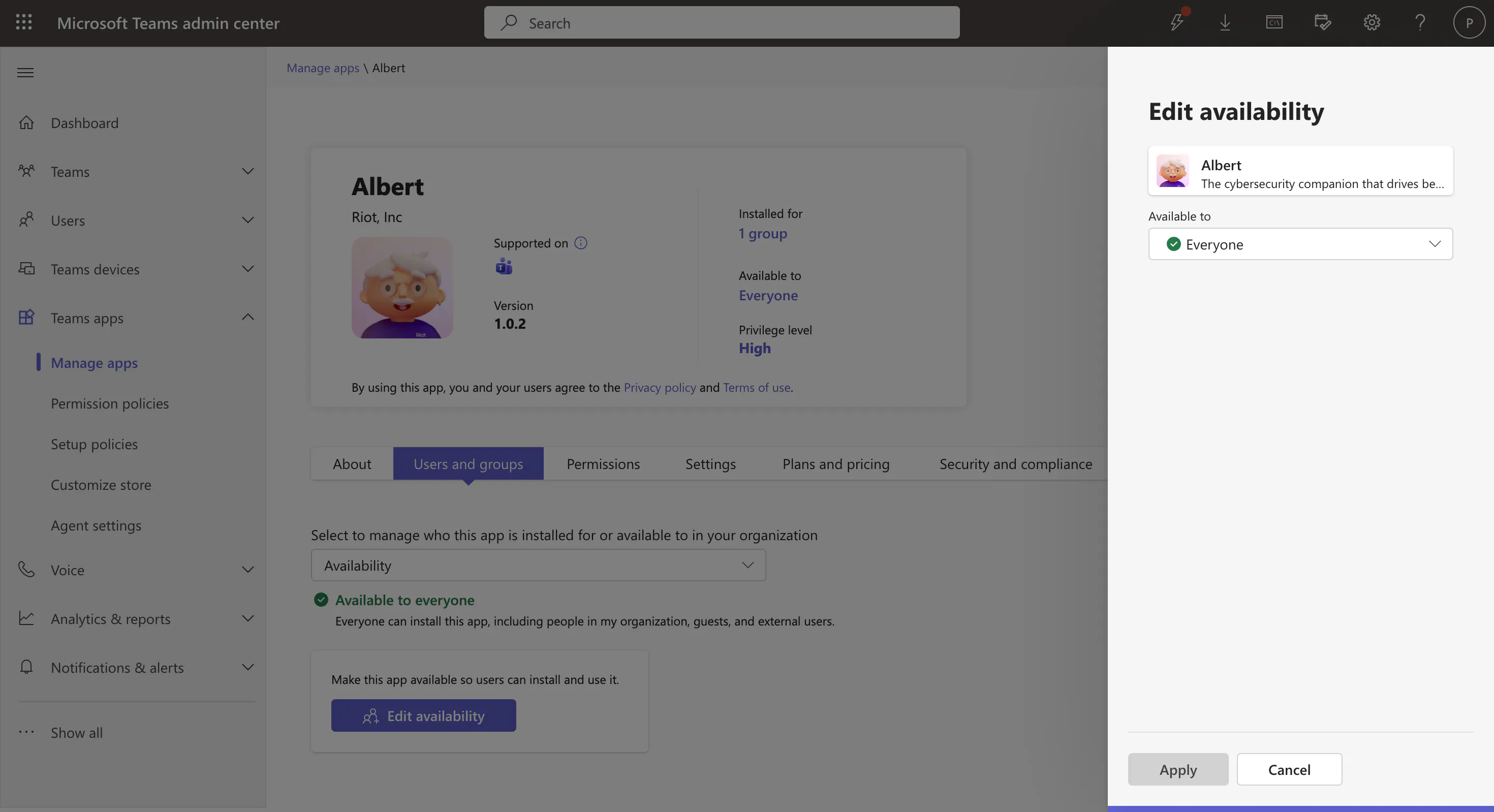
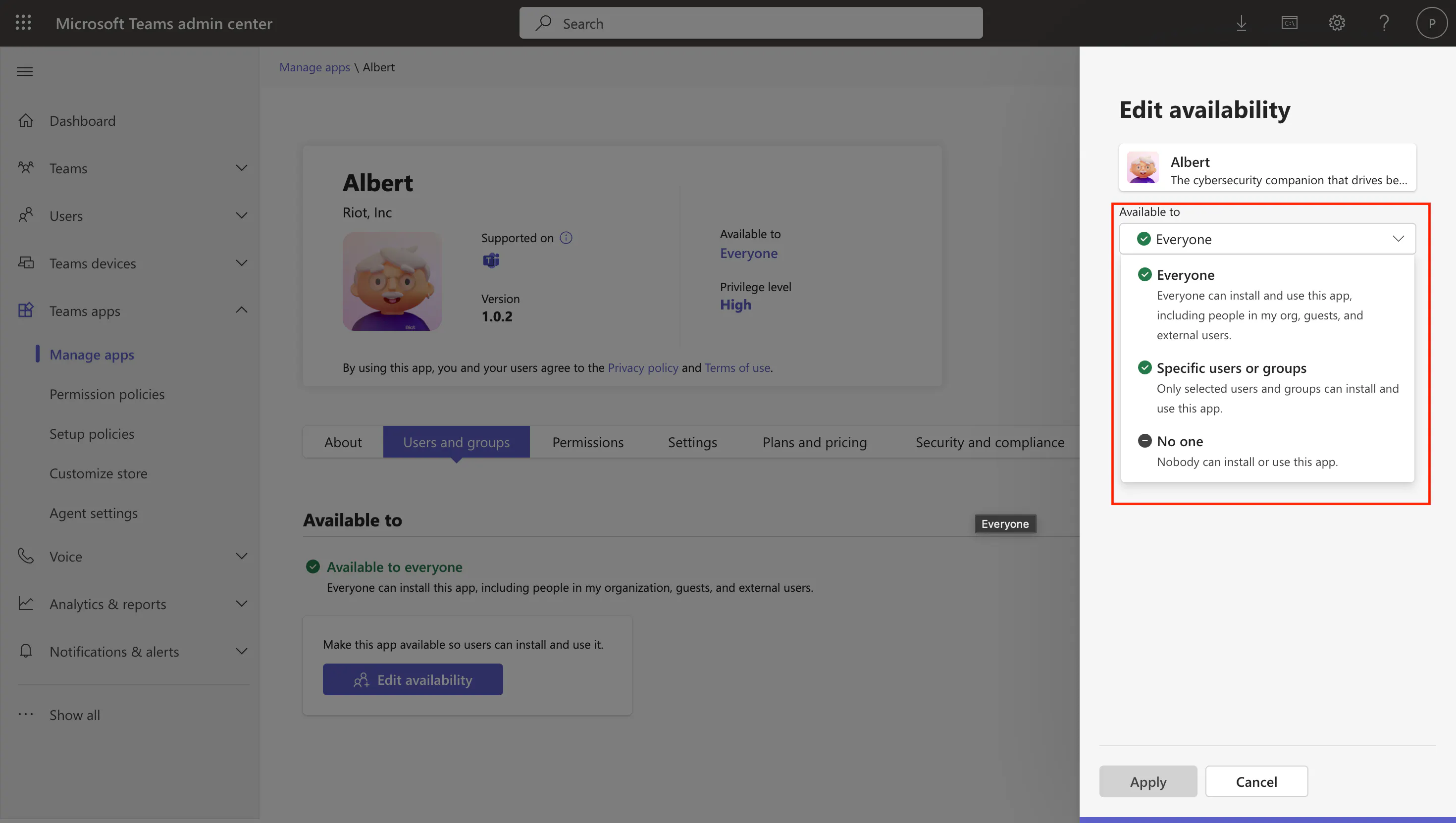
2. Seleziona Everyone o Specific users or groups. Se selezioni Specific users or groups, aggiungi gli utenti/gruppi di sicurezza/gruppi Microsoft 365 che dovrebbero avere accesso, poi clicca su Apply.
Se il tuo tenant deve seguire la procedura legacy
1. Sulla scheda Users and groups, controlla il campo Available to: dovrebbe essere impostato su Everyone o n groups | m users.
2. Clicca su Edit availability.
3. Nel pannello che compare, seleziona Everyone o Specific users or groups (e aggiungi il pubblico se necessario), poi clicca su Apply.
In entrambe le procedure, assicurati che non siano presenti impostazioni a livello di organizzazione che bloccano applicazioni personalizzate o di terze parti. Se Albert è in grigio o segnato come Blocked, controlla in Teams apps → Permission policies e Teams apps → Manage apps → Org-wide app settings per assicurarti che le applicazioni di terze parti siano autorizzate.
2. Preinstallare Albert per i tuoi utenti
Puoi lasciare che i dipendenti installino Albert da soli dal negozio di Teams o, come consigliato, preinstallarlo per loro, in modo che appaia automaticamente sui loro account. Leggi 2A se il tuo tenant deve seguire la procedura per App centric management, e 2B se invece deve ancora seguire la Politica di configurazione delle app.
2A. Preinstallare usando App centric management (nuova procedura)
Questa è la procedura che Microsoft applica a tutti i nuovi tenant. Ti consente di installare un’app direttamente dalla sua pagina, senza creare o modificare una politica.
1. Nel Teams admin center, vai su Teams apps → Manage apps.
2. Cerca Albert e:
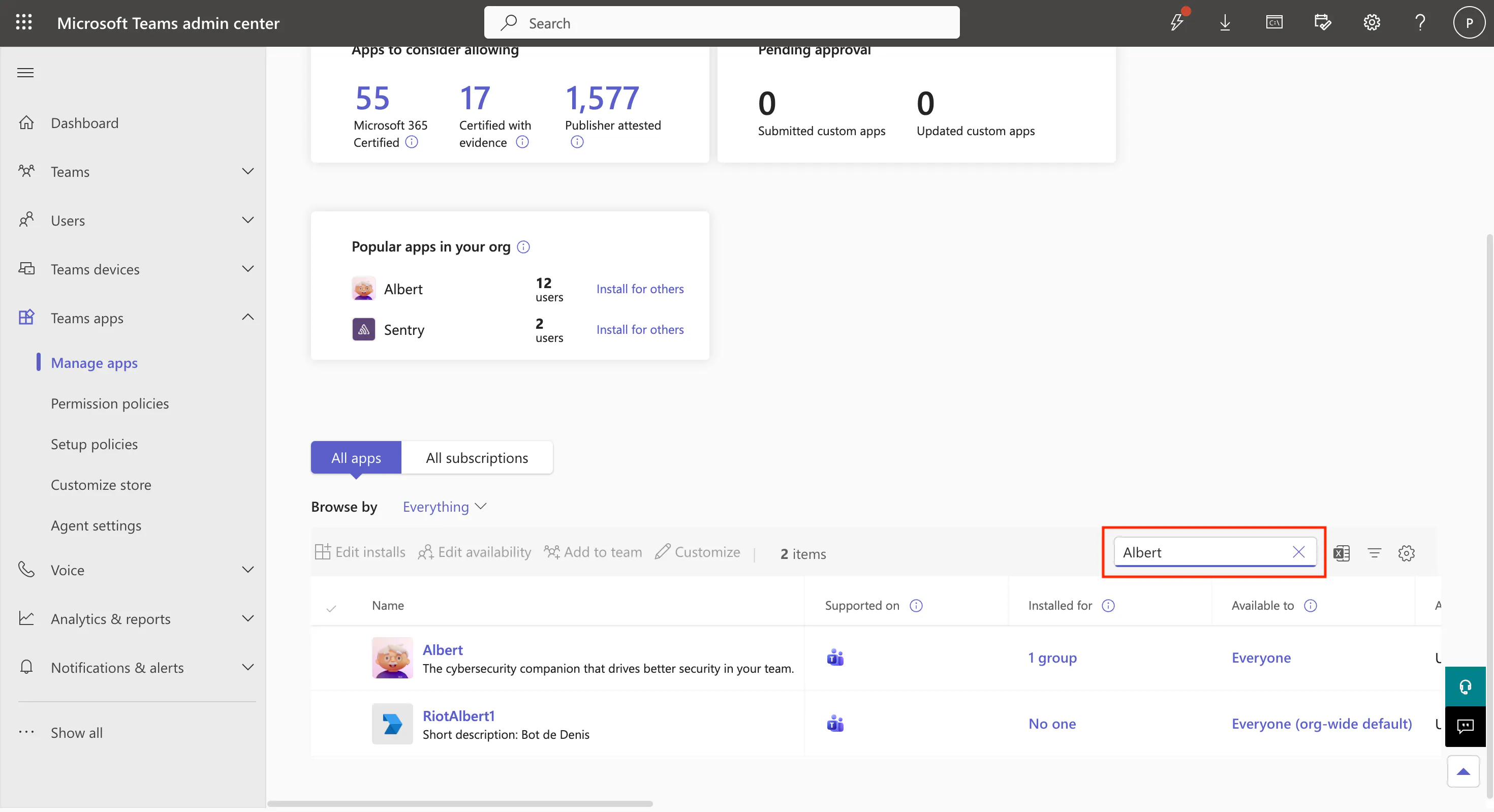
- Seleziona la riga dell’app nell’elenco e clicca su Edit installs nella barra delle azioni, oppure
- Apri la pagina delle informazioni dell’app di Albert, vai alla scheda Users and groups, sposta il menu a tendina Select to manage who this app is installed for or available to in your organization su Installs e clicca su Install app.
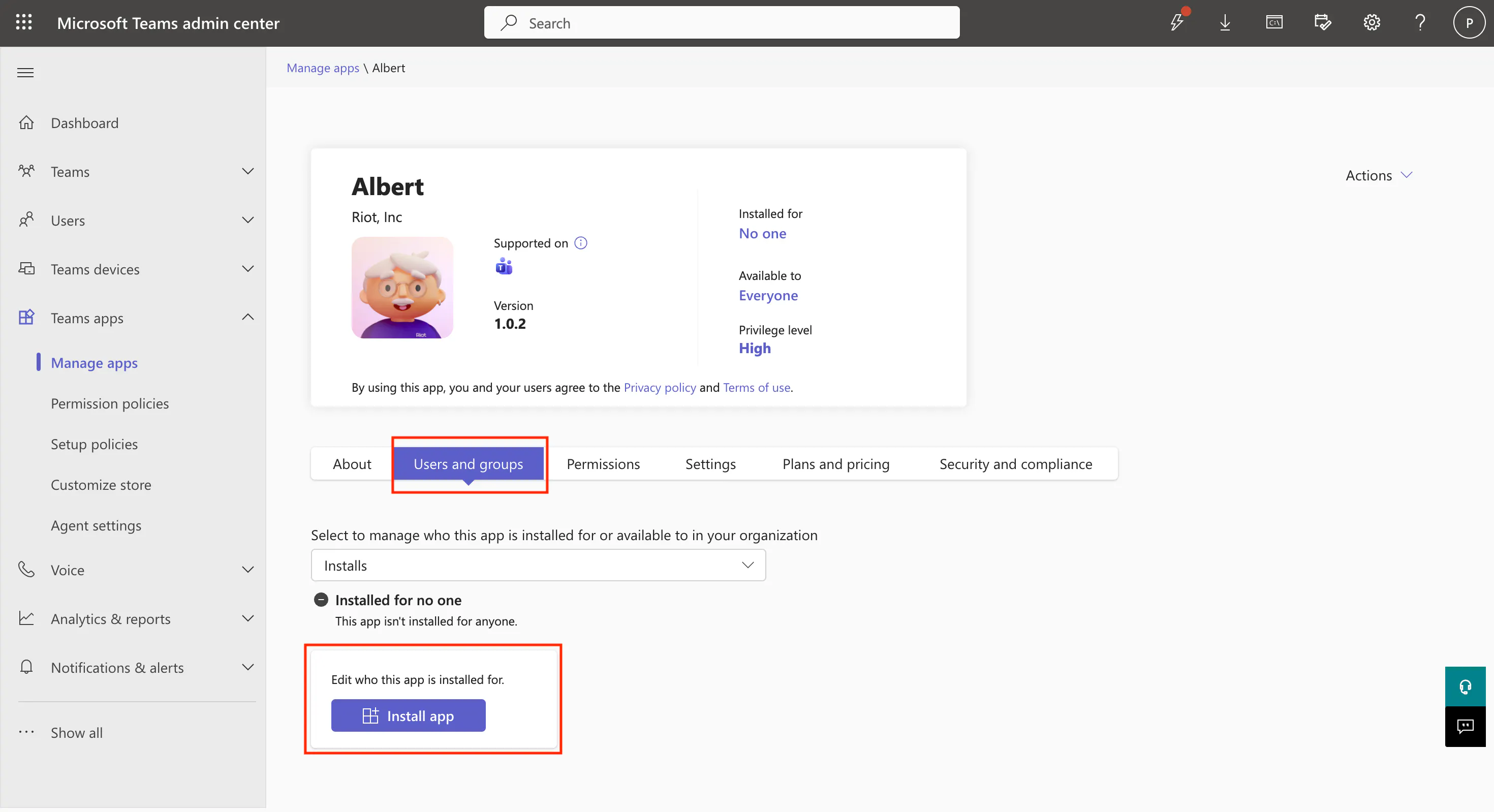
3. Nel pannello che compare, seleziona per chi deve essere installato Albert:
- Everyone: tutti gli utenti con licenza nel tuo tenant.
- Specific users or groups: seleziona gli utenti e/o i gruppi di sicurezza/gruppi di Microsoft 365 che dovrebbero ricevere Albert.
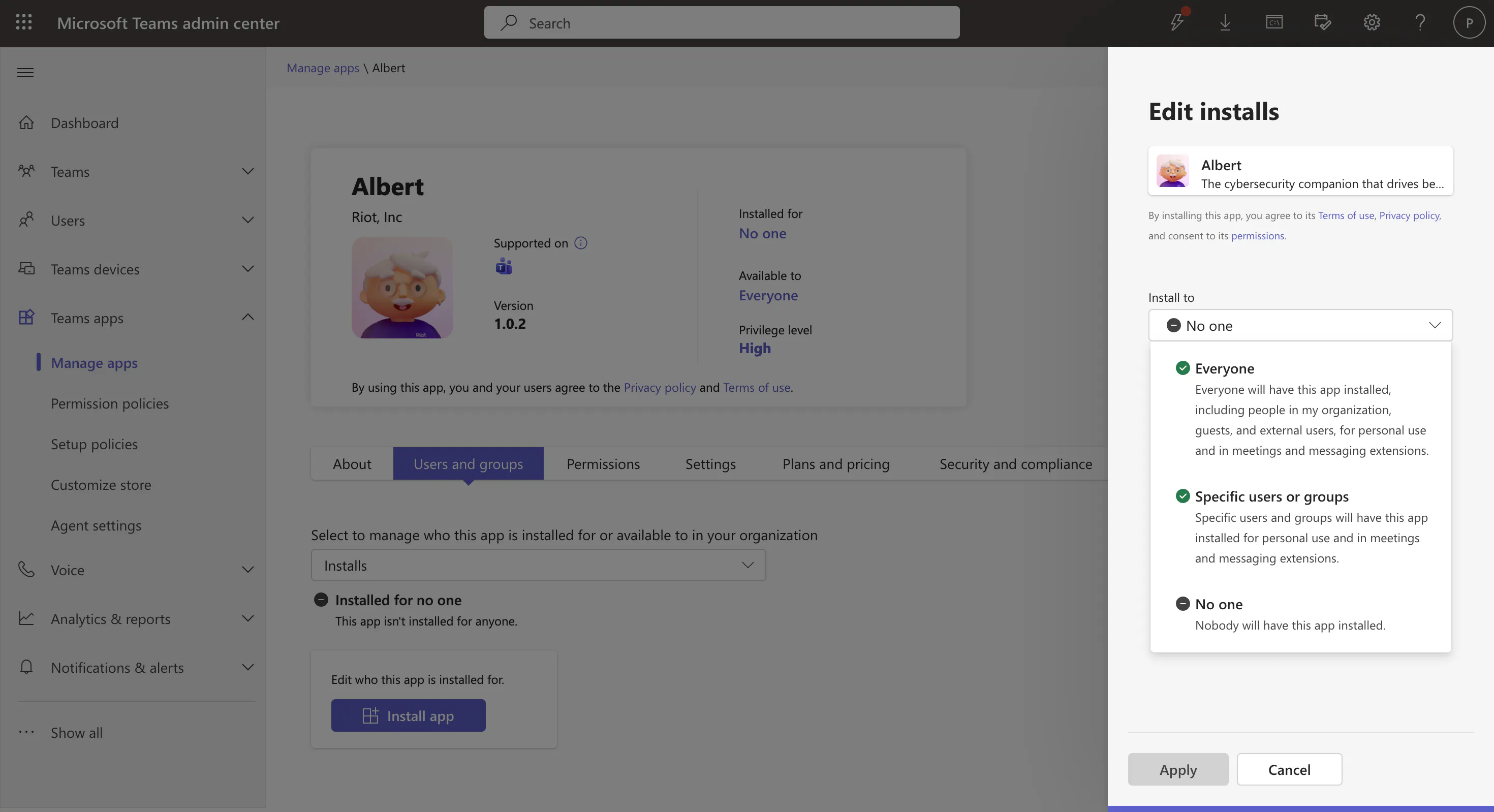
4. Clicca su Apply.
Ecco fatto! L’app ora è disponibile e installata per gli utenti selezionati.
Se non vedi Albert nell’elenco, conferma che l’app sia autorizzata a livello di organizzazione e di non averla bloccata con una politica di permessi.
2B. Preinstallare usando una Politica di configurazione delle app (procedura legacy)
Usa questa sezione se il tuo tenant non è ancora stato migrato su App centric management. Puoi ancora aggiungere nuove voci finché ACM non viene implementato del tutto per il tuo tenant.
1. Nel Teams admin center, vai su Teams apps → Setup policies.
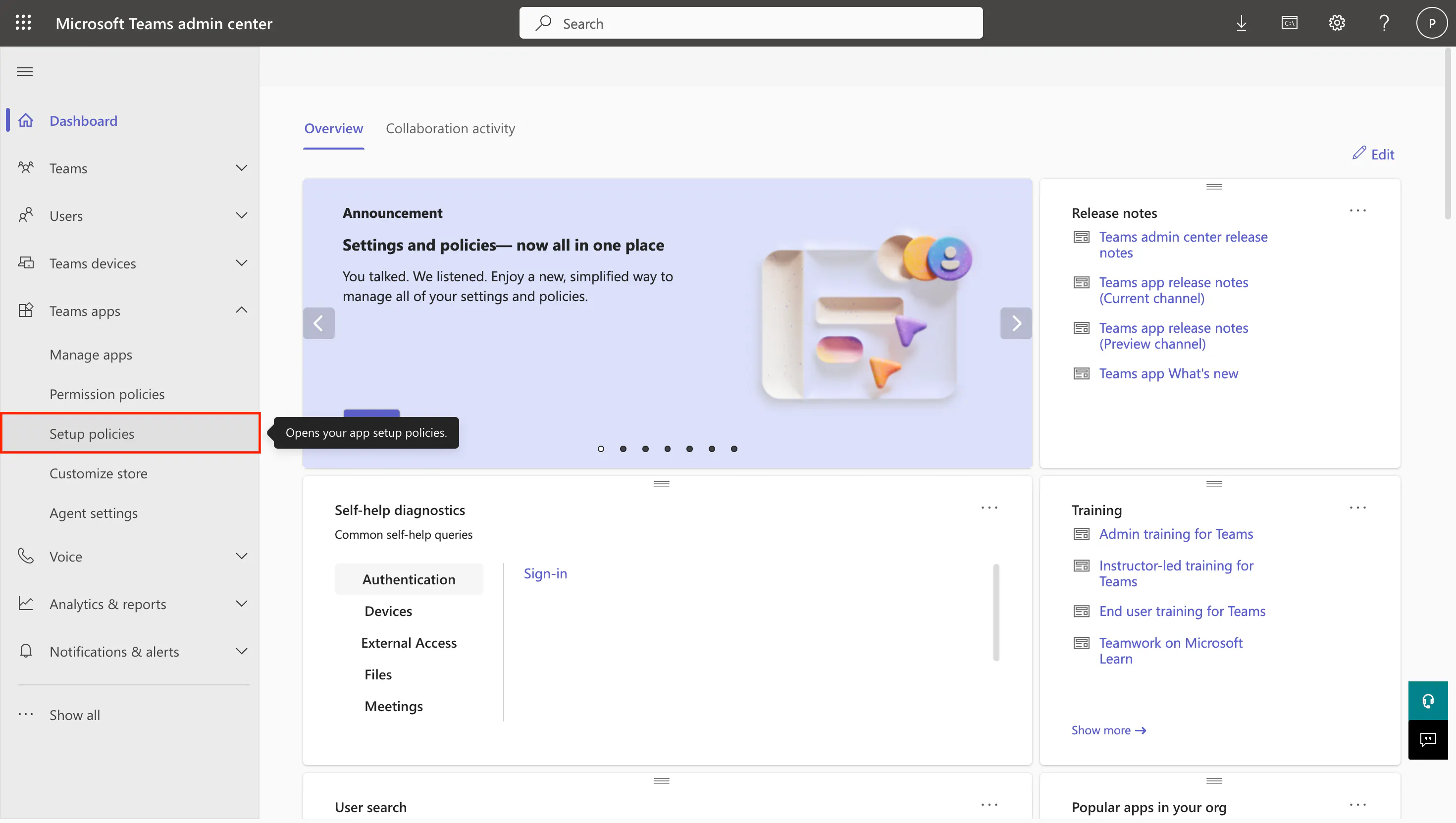
Dovresti vedere almeno le due politiche predefinite seguenti:
- Global (Org-wide default): applicata a tutti gli utenti. Puoi aggiungere o rimuovere app, ma non puoi disabilitare o limitare il pubblico.
- FirstLineWorker: una politica predefinita per i lavoratori di prima linea. Non puoi modificare le app installate.
Ora hai due opzioni: applicare la politica a tutti (2B-i.) o a un gruppo di dipendenti (2B-ii.).
2B-i. Applicare la politica a tutti
Se vuoi installare Albert per tutti i dipendenti, modifica la politica globale.
1. Clicca su Global (Org-wide default).
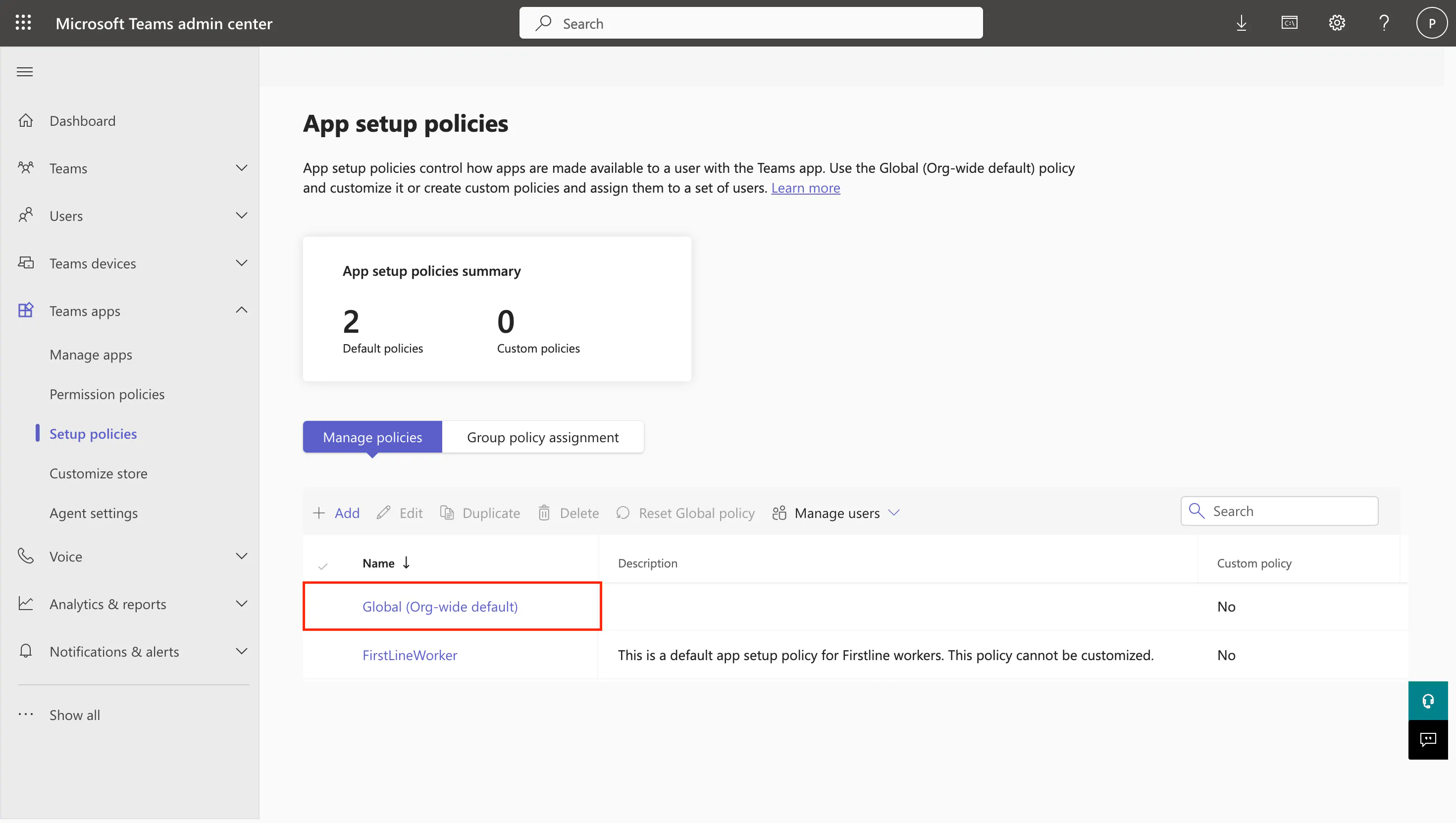
2. Sotto Installed apps, clicca su Add apps.
3. Nel pannello che compare, cerca Albert, selezionalo e clicca su Add in basso.
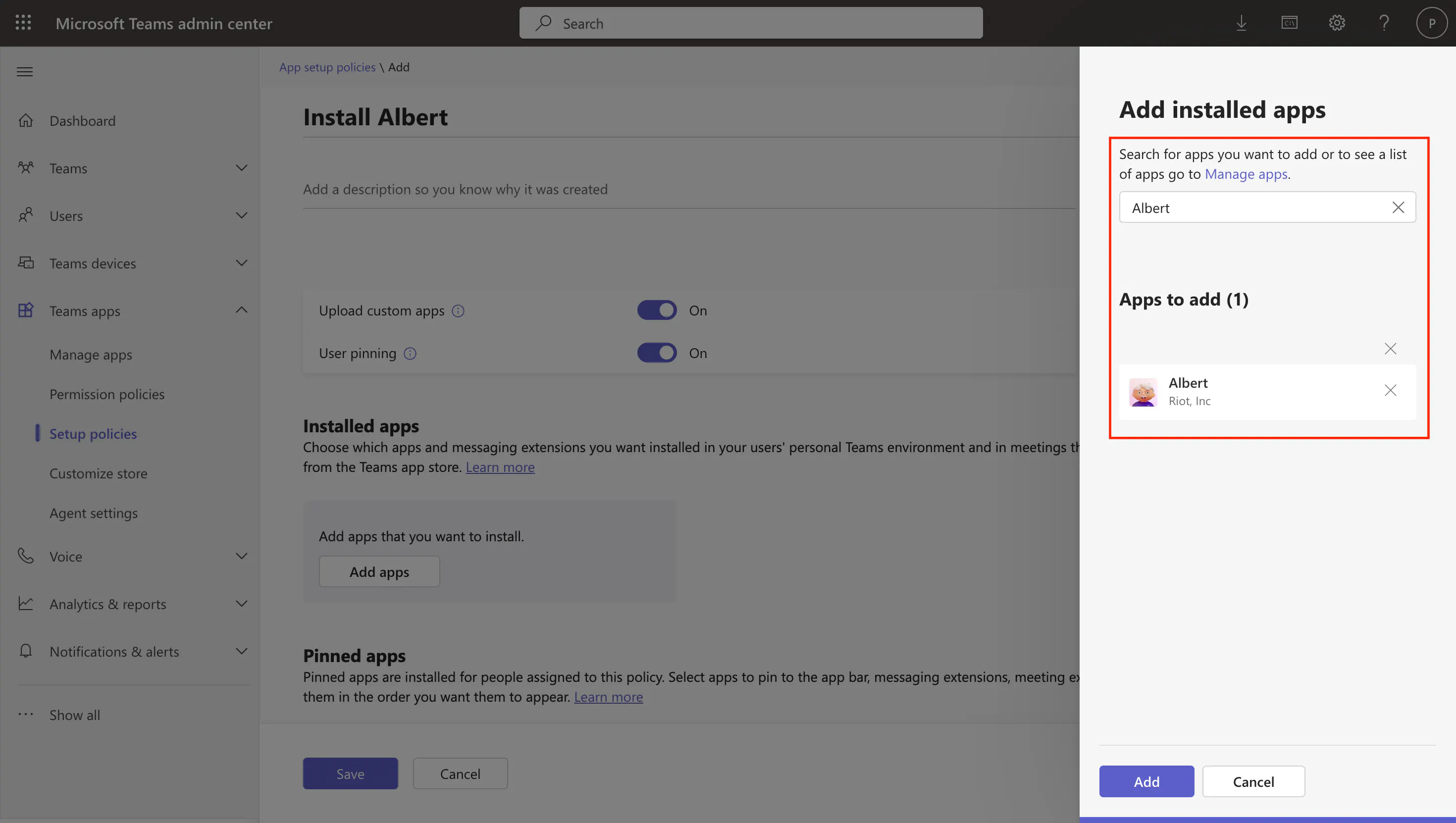
4. (Facoltativo) Sotto Pinned apps, clicca su Add apps e aggiungi di nuovo Albert. In questo modo fisserai Albert alla barra di sinistra del client di Teams in modo che gli utenti la vedano immediatamente.
5. Clicca Save. Salta al passaggio 3.
2B-ii. Applica la politica a un gruppo specifico
Se solo un sottogruppo di dipendenti dovrebbe ottenere Albert, crea una politica personalizzata.
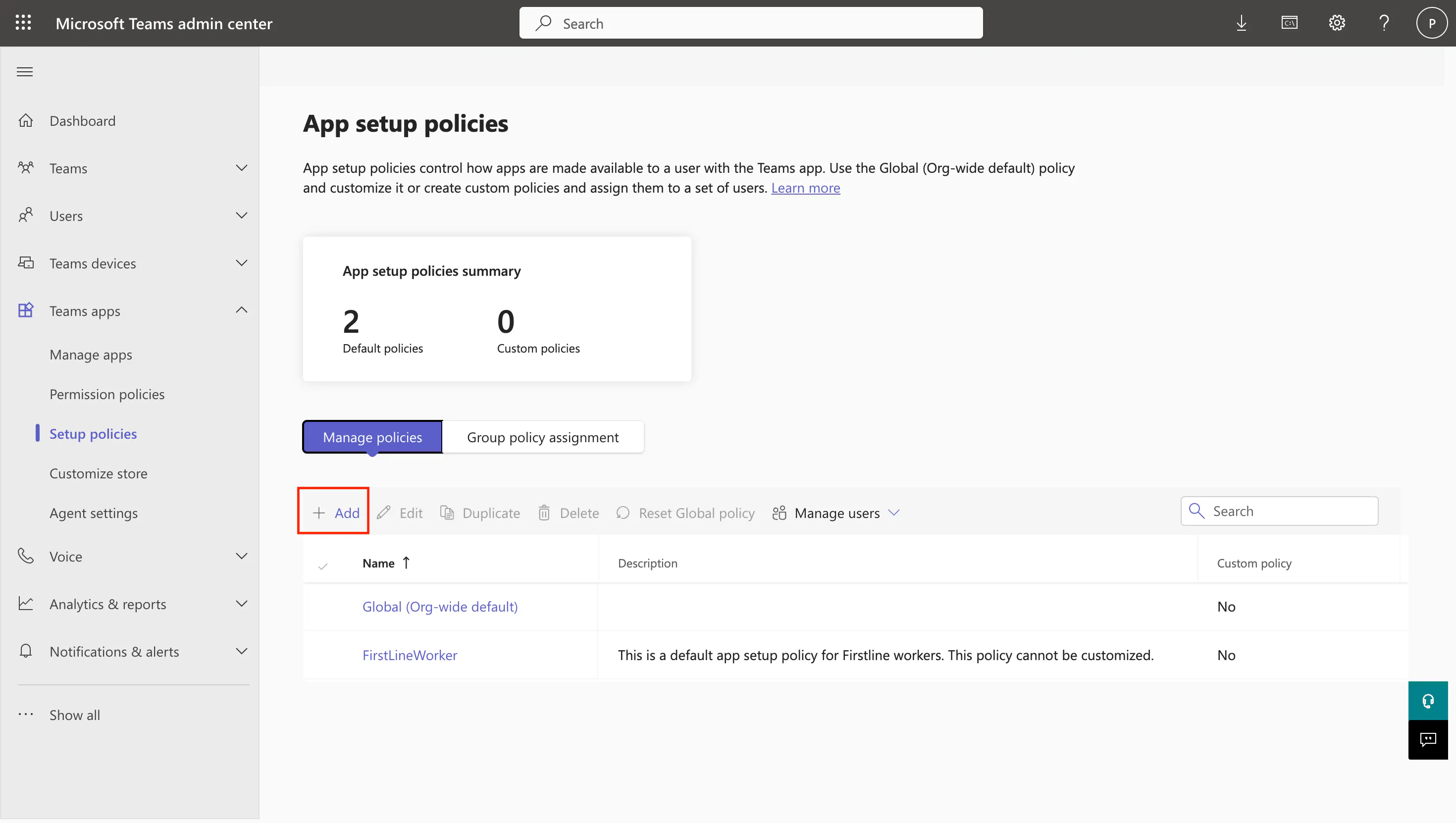
1. Nella pagina Setup policies, clicca su + Add.
2. Assegna alla politica un nome riconoscibile (es. Albert auto-install) e una breve descrizione.
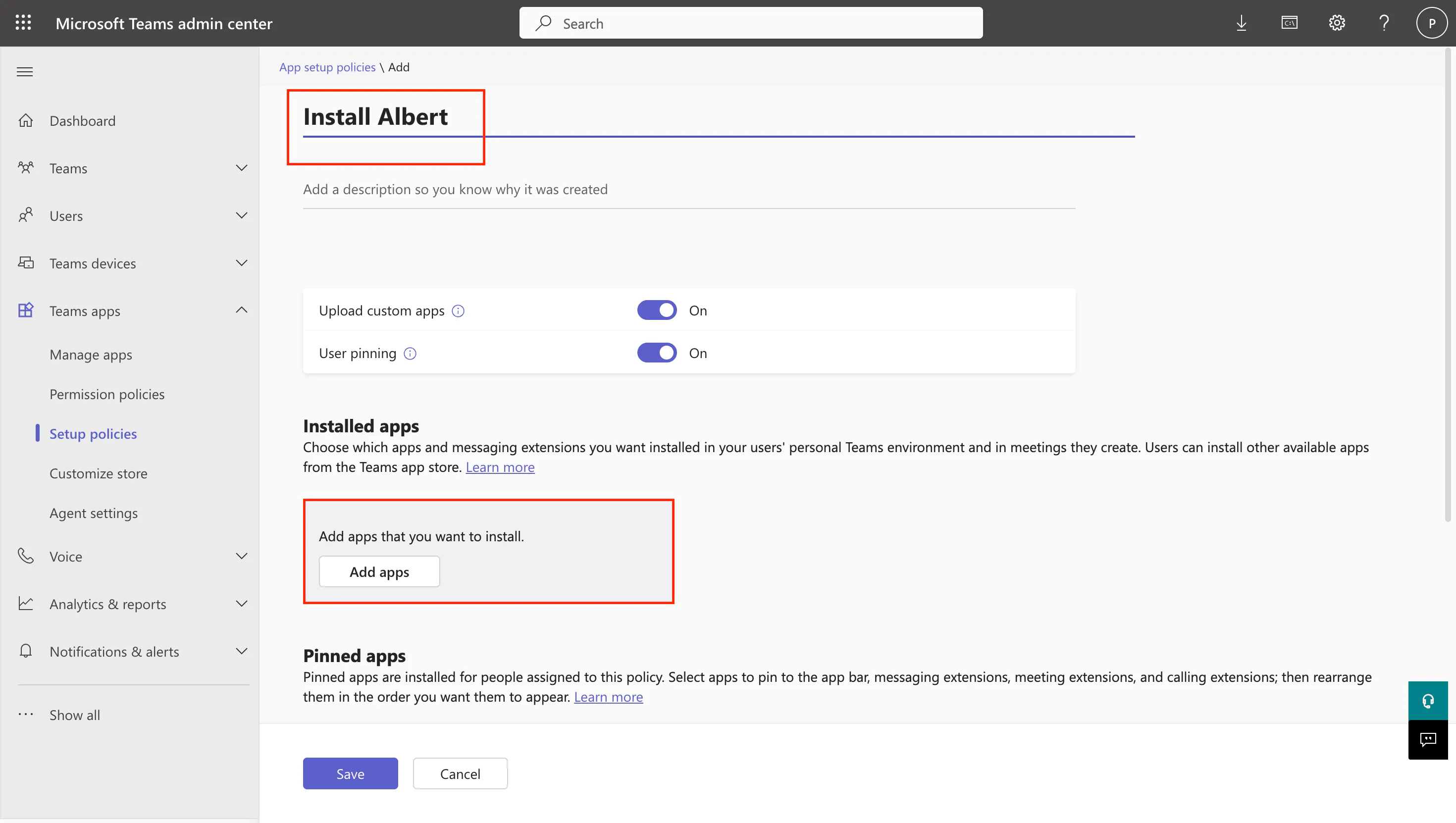
3. Sotto Installed apps, clicca su Add apps, cerca Albert, selezionala e clicca su Add.
4. (Facoltativo) Aggiungi Albert sotto Pinned apps per farla comparire sulla barra di sinistra di Teams.
5. Clicca su Save.
6. Apri la scheda Group policy assignment.
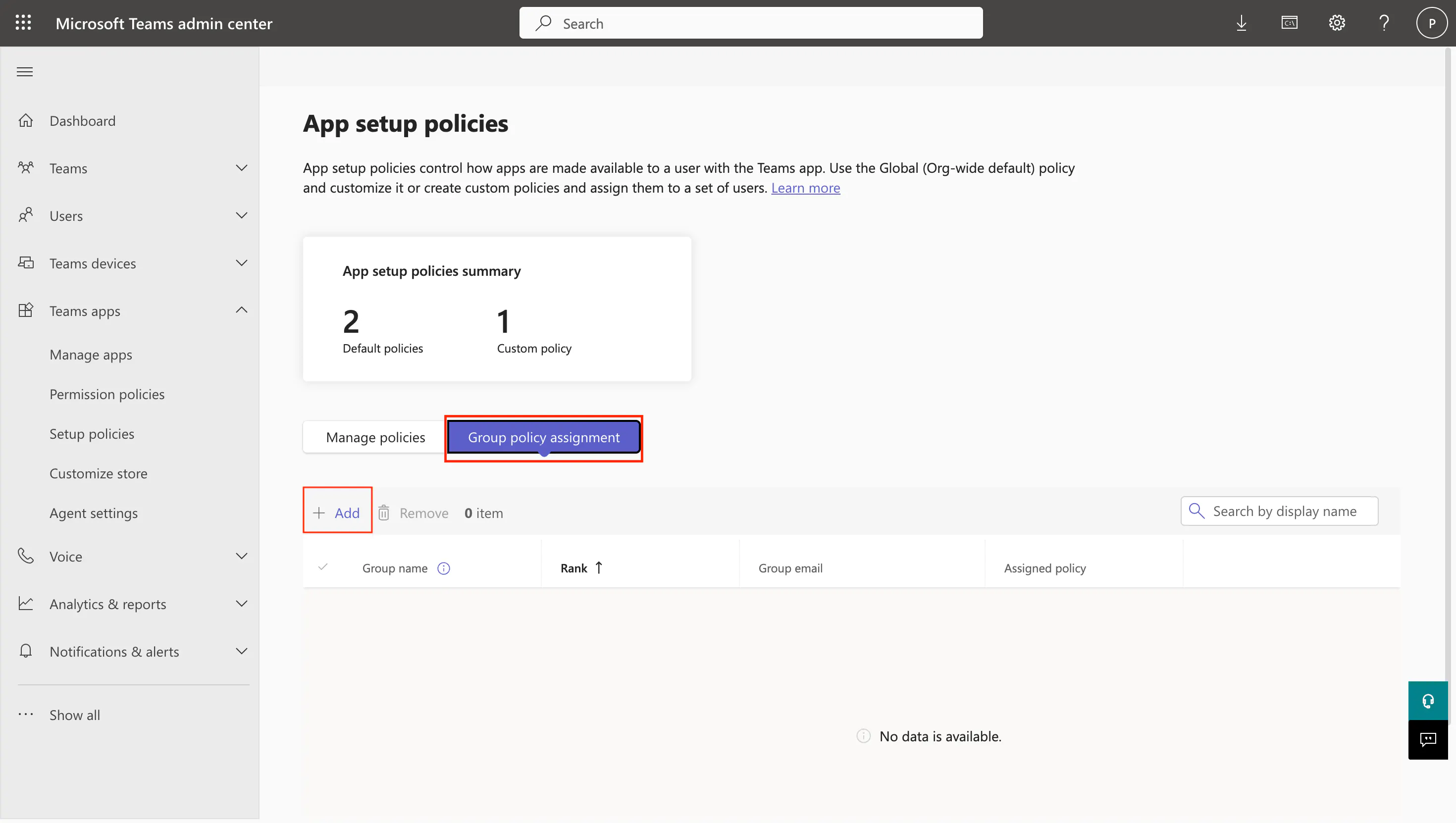
7. Clicca + Add e, nel pannello che compare, seleziona il gruppo che deve ricevere Albert, seleziona la politica che hai appena creato, imposta un ranking e clicca su Apply. Ripeti per tutti gli altri gruppi che dovrebbero ricevere Albert.
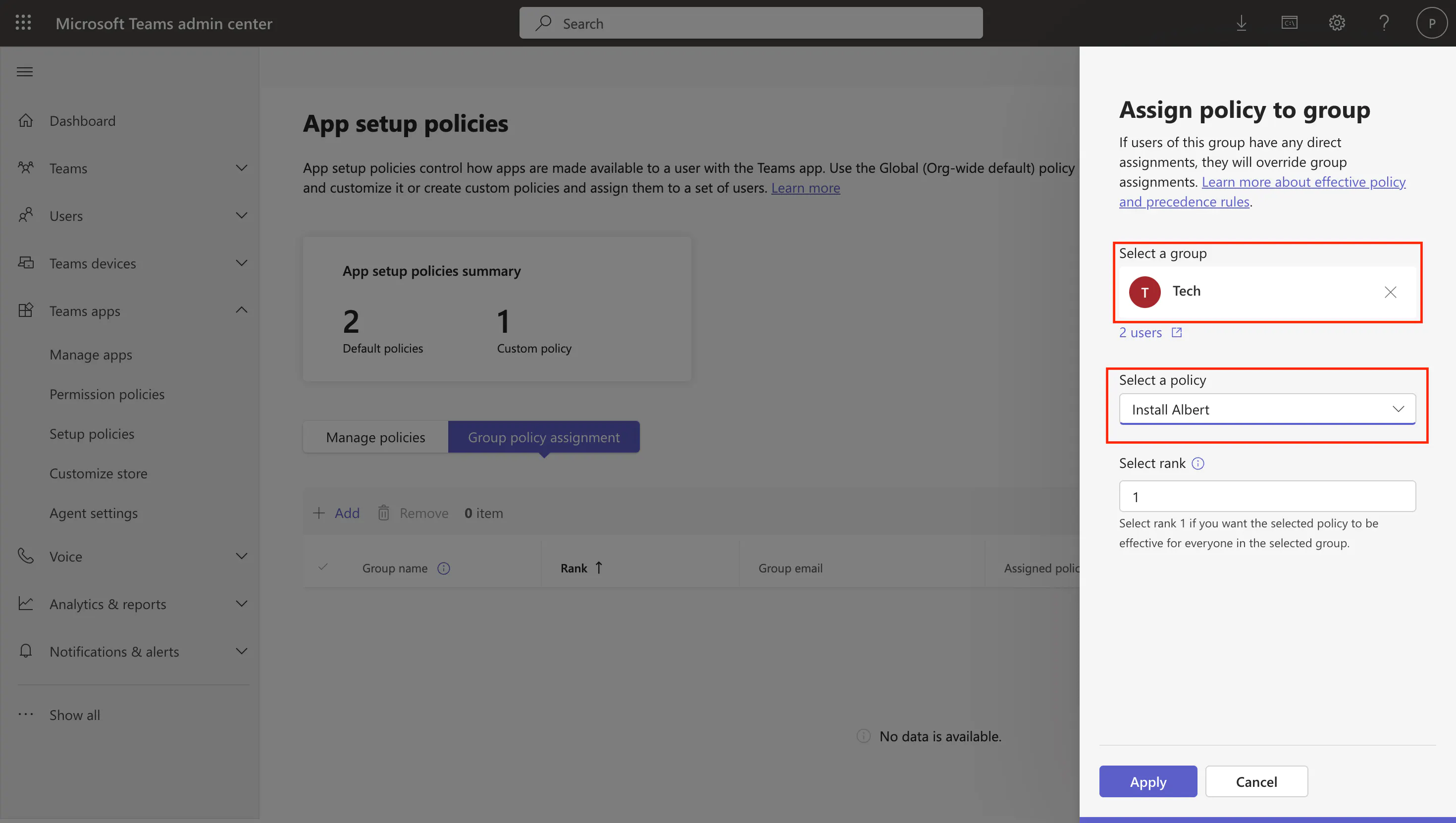
Le politiche di assegnazione di gruppo richiedono che i destinatari siano un gruppo di sicurezza o un gruppo Microsoft 365. Per assegnare l’app a utenti singoli, usa invece la pagina Users nel Teams admin center.
3. Conferma l’installazione su Riot
Una volta che l’installazione è configurata dal lato Microsoft, torna sulla piattaforma Riot per confermare che tutto sia impostato correttamente.
1. Apri Riot e vai su Settings → Notifications.
2. Clicca sul pulsante Connect Teams, poi clicca su Confirm install.
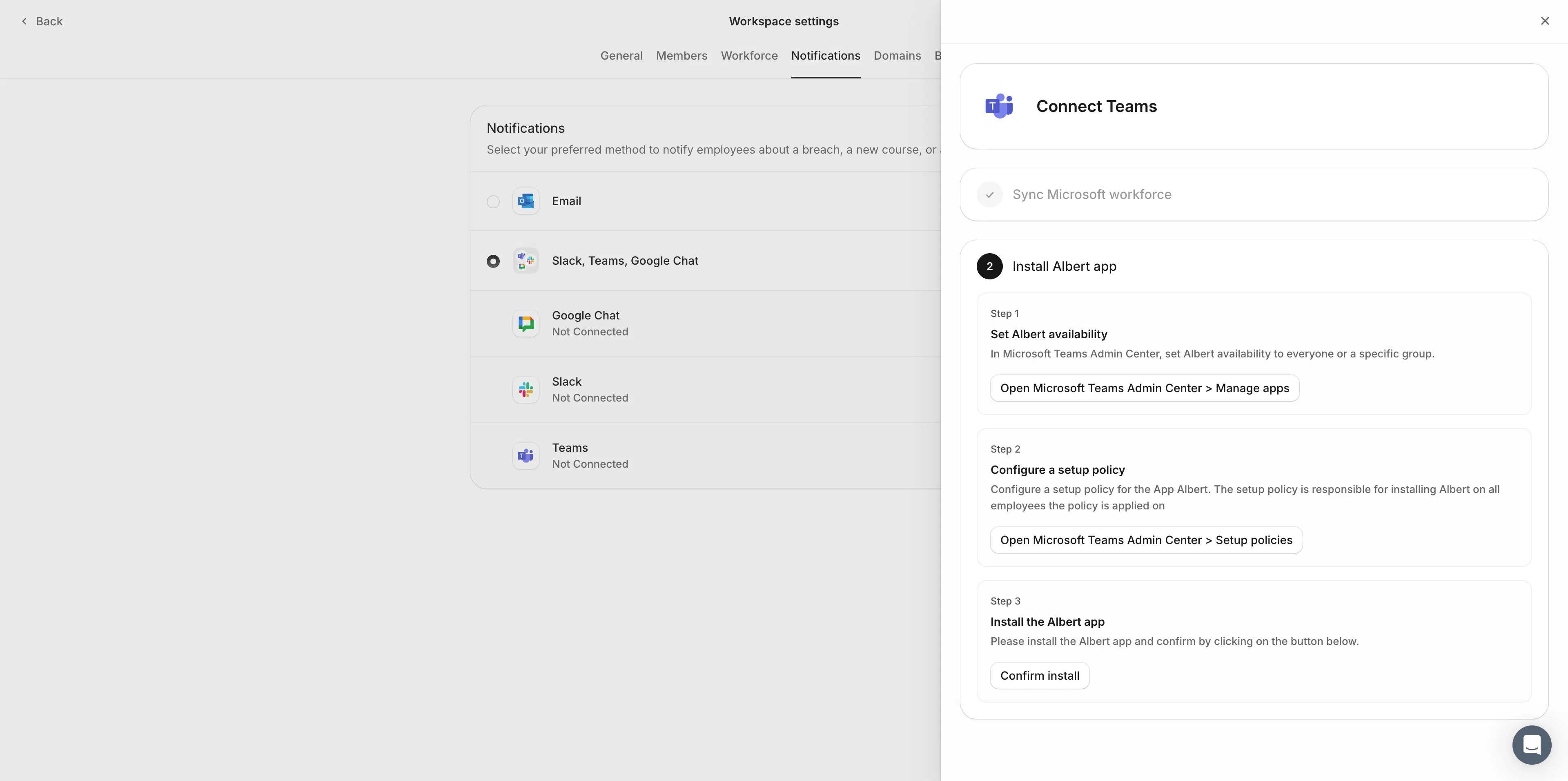
⚠️ L’Autoinstallazione può impiegare un paio d’ore per essere implementata, a prescindere dalla procedura seguita. Se vuoi verificare l’integrazione immediatamente, apri il client di Teams sul tuo account personale, installa Albert dal negozio Teams manualmente e clicca su Confirm install su Riot. Comparirai come l’unico dipendente con Teams nella piattaforma Riot ed è normale. Man mano che Microsoft installa l’app al resto del tuo tenant, gli altri dipendenti passeranno automaticamente e Riot riceverà l’evento di installazione da Microsoft.
Risoluzione dei problemi
- Albert non è visibile su Manage apps: verifica che le third-party apps siano autorizzate sotto Teams apps → Manage apps → Org-wide app settings.
- Gli utenti dicono "Your admin has not enabled this app": Albert è bloccato da una Politica di autorizzazione delle app. Modifica la politica assegnata a quegli utenti (o quella globale) e autorizza Albert.
- Installazione è stata completata ma gli utenti non vedono comunque Albert: Microsoft usa una cache per le assegnazioni di politiche/installazioni. Attendi almeno un paio d’ore o chiedi all’utente di disconnettersi e accedere di nuovo al proprio account Teams.
- Le modifiche alle politiche di impostazione sono di sola lettura: il tuo tenant è stato migrato su App centric management. Segui i passaggi di 2A.
Fonti
- Microsoft Learn — Preinstall Teams apps for your org users
- Microsoft Learn — Use and migrate to app centric management